


wap.vivanews.com - Para peneliti Universitas Tel Aviv menemukan pengguna smartphone merasa begitu dekat pada perangkat mobile mereka. Saat ditanya perasaan mereka saat jauh dari ponsel, sebagian besar pemilik smartphone memilih gambaran negatif seperti "galau", "tegang", atau "tidak tahu kabar terkini".
Sebaliknya, pengguna telepon biasa jauh lebih mungkin memiliki gambaran positif ketika tanpa ponsel. Mereka mendeskripsikan perasaan bebas atau tenang.
Tahap studi berikutnya akan menganalisis lebih mendalam tentang cara pengguna smartphone menerapkan teknologi smartphone dalam kehidupan sehari-hari. Studi ini meminta pengguna untuk menginstal aplikasi yang dikembangkan para peneliti, Spaces Smart.
Aplikasi ini dirancang untuk melacak keberadaan para peserta selama tiga minggu dan bagaimana mereka menggunakan ponsel mereka di tempat tersebut. Cara ini akan memberikan para peneliti ide yang lebih baik tentang bagaimana pengguna smartphone berinteraksi baik dalam ruang publik dan privat selama hari-hari biasa.
Dr. Hatuka dan Dr. Toch percaya bahwa temuan mereka dapat mengungkapkan petunjuk tentang masa depan ruang publik dan bagaimana ruang publik akan dirancang untuk memenuhi kebutuhan dan melayani mereka.
"Kita sedang memasuki fase baru ruang publik dan privat," ujar Dr. Hatuka seperti dilansir dari Sciencedaily.com.
Hatuka juga menunjukkan bahwa ruang fisik perlu dirancang ulang sebagai arena yang dapat meningkatkan interaksi pribadi.
Smartphone diakui telah merevolusi cara berkomunikasi seseorang dengan beragam aplikasi, akses internet nirkabel berkecepatan tinggi, dan layanan pesan gratis. Namun revolusi komunikasi itu memberikan dampak dalam ruang publik.
Peneliti dari Tel Aviv University, memaparkan pengguna smartphone lebih terjebak dengan perangkapnya dalam ruang publik.
Menurut Sciencedaily, Dr. Tali Hatuka dari Departemen Geografi dan Dr. Eran Toch dari TAU Departemen Teknik Industri Tel Aviv University (TAU) bekerja sama untuk mengukur dampak dari fenomena smartphone pada privasi, perilaku, dan penggunaan ponsel pintar tersebut pada ruang publik.
Hasil awal mereka menunjukkan meskipun ruang publik seperti alun-alun kota, taman, atau transportasi dikenal sebagai titik pertemuan umum, pengguna smartphone lebih terjebak dalam teknologi berbasis perangkat komunikasi mereka daripada lingkungan sekitarnya.
Dr. Toch, ahli sistem informasi dan sistem privasi itu, mengatakan pengguna smartphone 70 persen lebih mungkin percaya bahwa ponsel mereka membuka banyak privasi dibandingkan pengguna ponsel biasa.
Pengguna ini lebih bersedia mengungkapkan masalah pribadi di ruang publik mereka. Pengguna smartphone juga kurang peduli dengan individu yang berbagi ruang.
Ilusi Privasi
Dr. Hatuka mengatakan smartphone menciptakan ilusi "gelembung privasi" di sekitar pengguna dalam ruang publik. Ia juga percaya bahwa desain ruang publik mungkin perlu berubah sebagai tanggapan terhadap teknologi ini. Tidak berbeda caranya dalam beberapa daerah publik yang telah ditetapkan sebagai ruang "merokok" dan "bebas rokok."
Dr. Toch juga mencatat bahwa smartphone dan perangkat komputasi personal menjadi lebih "cepat" menyesuaikan diri dalam hal kecerahan dan volume dalam lokasi dan aktivitas pengguna.
Untuk mengaji bagaimana smartphone telah mempengaruhi interaksi manusia di ruang publik dan privat, para peneliti merancang survei mendalam.
Eksperimen ini melibatkan hampir 150 peserta, separuhnya merupakan pengguna smartphone dan sisanya merupakan pengguna telepon biasa. Mereka ditanya tentang bagaimana menggunakan telepon di rumah, ruang publik, ruang belajar, dan ruang transportasi.
Hasilnya pengguna telepon biasa terus mematuhi aturan sosial yang ditetapkan dalam hal penggunaan telepon. Pengguna telepon biasa menunda percakapan pribadi dan mempertimbangkan kesesuaian penggunaan ponsel di ruang publik. Sementara pengguna smartphone memiliki perilaku sosial yang berbeda untuk ruang publik.
Para peneliti menemukan bahwa 50 persen dari pengguna smartphone lebih rendah kemungkinan untuk diganggu oleh orang lain saat menggunakan ponsel mereka di ruang publik. Sekitar kurang dari 20 persen pengguna telepon biasa percaya bahwa percakapan telepon pribadi mereka dapat menganggu orang di sekitar mereka.
Showing posts with label Internet. Show all posts
Showing posts with label Internet. Show all posts
Sunday, September 16, 2012

Wednesday, January 25, 2012
Nasihat Google tentang Masalah Keamanan Berinternet

Berikut beberapa masalah yang kami ketahui kerap menjadi kekhawatiran bagi orang tua. Google telah melakukan kerja sama erat dengan sejumlah organisasi keselamatan anak di Indonesia dan kami telah menyertakan saran dari mitra tersebut berikut ini.
Wednesday, December 21, 2011
Cara Cerdas Menghindari Malware

Malware, singkatan dari Malicious Software adalah software yang dirancang untuk menginfaksi komputer tanpa pengetahuan pemiliknya. Tanda-tanda terjangkitnya komputer oleh Malware adalah munculnya bentuk-bentuk gangguan yang menghambat kinerja komputer. Software yang dikategorikan kelompok malware dapat diklasifikasikan lagi menjadi bermacam-macam, sesuai dengan tujuan utamanya, antara lain adalah virus, worm, trojan horse, spyware dan bayak lagi.
Mencegah lebih baik daripada mengobati. Seiring meningkatnya ancaman program jahat (malware), adalah penting bagi user untuk mengetahui trik-trik menghindari serangan malware. Malware sendiri dikategorikan sebagai sebuah software yang bersifat merusak termasuk di dalamnya virus, worm, Trojan, rootkit, spyware, dan adware. Dampak dari serangan malware bervariasi mulai dari membuat komputer crash hingga pencurian data/identitas.
Siapa yang mau jika komputer yang menyimpan data-data penting tiba-tiba terserang virus atau kita terjebak menginstal software yang ternyata adalah Trojan yang menyamar. Malware akan lebih mudah untuk dihindari daripada dibersihkan dengan antivirus. Menghindari malware bisa dilakukan dengan dua macam strategi.
1. Terapkan kebiasaan online yang cerdas
Satu-satunya jurus mujarab untuk menghindari PC terinfeksi malware adalah dengan menerapkan kebiasaan online yang cerdas. Tidak perlu keahlian khusus untuk melakukannya. Yang diperlukan hanya meningkatkan kewaspadaan sebelum men-download dan mengintal software apapun yang tidak dikenali atau yang kurang terpercaya dari sumber-sumber berikut ini:
Dari website:
Jika tidak yakin, tinggalkan situs dan teliti terlebih dahulu software sebelum Anda menginstalnya. Jika rekomendasinya baik, silakan mengunjungi situs tersebut lagi lalu menginstalnya. Tetapi jika rekomendasinya buruk, lebih baik jangan menginstalnya karena berisiko terserang malware.
Dari email:
Jangan percayai pesan apapun yang terdapat dalam email spam. Respons email hanya dari orang yang Anda kenal saja namun harus tetap waspada jika pesan di dalamnya terdapat link atau attachment. Jika Anda curiga ketika diminta untuk melihat isi lampiran atau menginstal sesuatu, jangan respons email tersebut.
Dari media fisik:
Terkadang ada teman, keluarga, atau relasi kita yang secara tidak sengaja memberikan kita flash disk yang telah terinveksi virus. Jangan menerima file-file ini begitu saja, scan terlebih dulu dengan software keamanan. Jika masih ragu, jangan copy/buka file tersebut.
Dari pop-up window:
Ketahuilah bahwa beberapa pop-up window ada yang berusaha menggoda kita untuk men-download software atau menjalankan layanan scan gratis. Strategi yang dijalankan pop-up window seperti ini adalah dengan menakut-nakuti pengguna PC agar percaya bahwa tawaran mereka bertujuan untuk melindungi PC. Yang harus dilakukan jika menemukan pop-up window seperti ini adalah segera tutuplah pop-up window tersebut tanpa mengklik apapun yang di dalamnya termasuk tanda silang di bagian pojok kanan atas. Tutuplah window melalui Windows Task Manager atau dengan menekan tombol Ctrl-Alt-Delete pada keyboard.
Dari software lain:
Terkadang ada beberapa software yang mencoba menginstal malware sebagai bagian dari proses instalasi. Karena itu, ketika menginstal software, perhatikan dengan seksama kotak pesan yang muncul sebelum mengklik Next, OK, atau I agree. Periksalah “User Agreement”. Jika Anda tidak yakin, batalkan instalasi, lalu cek program. Lakukan instalasi jika Anda sudah yakin bahwa software tersebut aman.
Dari layanan file sharing ilegal:
Berhati-hatilah ketika memasuki layanan file sharing ilegal. Sebab quality control di area ini sangat minim sehingga memudahkan hacker untuk menyisipkan malware pada film-film, album atau software yang popular yang akan kita download.
2. Update dan pakai software keamanan
Sewaspada-waspadanya kita, suatu saat kita akan berpeluang terinfeksi malware. Sebab malware dirancang untuk menyelinap pada komputer dengan cara yang tidak terduga. Karena itu pasang software keamanan yang tepat untuk membantu mengatasinya dan jangan lupa untuk selalu meng-updatenya.
Update Sistem operasi:
Bagi yang menggunakan Windows, Anda bisa menggunakan Windows Update. Layanan ini secara otomatis akan memberikan info jika ada update terbaru, bahkan bisa men-download secara otomatis dan menginstal update-nya.
Update Browser:
Apapun browser yang Anda pakai, tetaplah meng-updatenya dengan versi yang terbaru demi mencegah infeksi. Manfaatkan juga fitur-fitur pop-up blocking, download screening, dan fitur automatic update yang ada pada browser.
Software antivirus:
Agar aman, selalu gunakan software antivirus dan jangan lupa meng-updatenya secara rutin. Scan komputer secara berkala setidaknya satu kali dalam sebulan.
Software anti-malware:
Software ini biasa juga disebut dengan software anti-spyware. Beberapa aplikasi antivirus ada yang berisi komponen anti-malware. Jika tidak ada, segera instal dan jangan lupa rutin mengupdatenya.
Firewall:
Gunakan firewall untuk mengetahui pihak luar yang mencoba mengakses masuk ke komputer Anda. Jangan menjalankan dua firewall secara bersamaan karena akan mengganggu satu sama lain.
Filter spam:
Jika email Anda tidak dilengkapi dengan filter spam, gunakan software filter spam tambahan. Filter spam harus diaktifkan untuk menghindari adanya serangan spam yang menyisipkan malware.
Sumber: PC World
Friday, December 16, 2011
KompasHealth Sehatkan Pembaca

Kebutuhan akan informasi seputar dunia kesehatan dan medis terus berkembang seiring meningkatnya kesadaran dan kepedulian masyarakat terhadap pentingnya hidup sehat. Seperti halnya info peristiwa, perkembangan terbaru seputar dunia medis dan kesehatan pun kerap dipantau khalayak melalui dunia maya.
Berkaca pada fenomena itu, mulai awal Agustus 2010 ini KOMPAS.com telah menghadirkan KompasHealth, sebuah kanal khusus yang mengupas masalah kesehatan dan dunia medis. Kanal baru ini menawarkan layanan yang cukup lengkap bagi para pembaca yang membutuhkan informasi terkini atau pun sekedar mencari literatur medis.
Tak hanya menyajikan info teranyar seputar kasus kesehatan yang tengah hangat di masyarakat, ataupun tips dan artikel yang membahas suatu penyakit, kanal KompasHealth juga menyediakan layanan interaktif. Kanal ini menyediakan rubrik konsultasi yang diasuh dokter-dokter ahli di bidangnya. Para pembaca dapat bertanya dan mengkonsultasikan problem kesehatan seputar topik kesehatan umum, anak, kandungan kehamilan hingga seks.
Kanal ini juga menyediakan literatur lengkap mengenai berbagai jenis penyakit dan info obat-obatan yang disajikan dalam fitur pencarian yang memudahkan. Selain itu, pembaca juga dapat mengakses database informasi rumah sakit di seluruh Indonesia.
Tampil dengan tujuh rubrik andalan yakni, News& Features, Lifestyle, Obat&Vitamin, Alternatif, Psikologi, Konsultasi dan Direktori, KompasHealth diharapkan dapat menjadi rujukan dan sumber informasi kesehatan terpercaya. Dengan gaya penyampaian sederhana dan mudah dicerna kalangan awam, KompasHealth ikut mendukung upaya mengedukasi masyarakat untuk meningkatkan kualitas kesehatannya melalui tindakan promotif dan preventif.
Rubrikasi Kompas Health:
News& Features: Terdiri dari subrubrik Hot Topics dan Health Concerns. Hot Topics memuat berita (news) seputar peristiwa dan topik-topik kebijakan kesehatan, sedangkan Health Concerns memuat artikel ringan dan tips dan berita seputar penemuan medis dan penyakit.
Lifestyle: Memuat artikel-artikel dan tips ringan yang terkait gaya hidup. Terbagi dalam tiga subrubrik yakni Food (diet dan makanan), Fitness (kebugaran) dan Sex (seks).
Obat & Vitamin: Memuat artikel dan informasi terkini tentang obat dan vitamin.
Alternatif: Berita-berita seputar pengobatan herbal alami.
Psikologi: Artikel psikolog dan info seputar psikologi.
Konsultasi: Tanya jawab dengan dokter seputar masalah kesehatan/penyakit.
Direktori: Berisi literatur obat-obatan dan penyakit, database alamat/layanan rumah sakit di Indonesia.
Sumber: http://health.kompas.com/
Kejujuran Langka di Dunia Maya
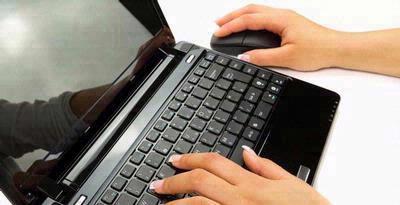
Kompas.com - Kejujuran adalah hal yang langka ketika seseorang melakukan komunikasi di dunia maya, baik melalui email atau pun ruang chatting. Para pengguna komunikasi internet mayoritas mengatakan mereka lebih jujur ketika berbicara langsung atau tatap muka.
"Yang menarik adalah kebanyakan orang berbohong lebih sering saat berkomunikasi secara online," kata Mattitiyahu Zimbler, peneliti senior dari University of Massachusetts-Amherst.
Dalam penelitian yang dilakukannya, Zimbler melibatkan 220 mahasiswa dan meminta mereka berkomunikasi dengan orang berjenis kelamin sama selama 15 menit. Komunikasi dilakukan melalui email, instant message, atau tatap muka langsung.
Para partisipan studi memperkenalkan diri masing-masing dan percakapan mereka direkam. Kemudian para peneliti meminta partisipan melihat transkrip percakapan itu dan mencatat jika ada isi perbincaraan yang tidak jujur.
Para peneliti menemukan dalam waktu 15 menit rata-rata partisipan berbohong 1,5 kali. Kebohongan yang diucapkan masih tergolong minor, bahkan karena disebabkan lupa.
Para peneliti menyimpulkan orang berbohong paling sering di email, kemudian di urutan kedua di sarana chatting, dan terakhir saat berbicara langsung.
"Makin jauh mereka berjarak dengan orang, baik fisik atau psikologi, makin besar risikonya berbohong," kata Zimbler. Bahkan menurutnya ketika surat elektronik yang dikirimkan kepada orang yang berjarak sangat jauh mereka makin sering mereka tak jujur.
"Saat mengirim email kita tak perlu khawatir dengan aturan tertentu sehingga merasa lebih bebas untuk berbohong," katanya.
Sebaliknya, saat bertemu langsung tatap muka, sangat sulit untuk menyembunyikan kejujuran.
Sumber: http://health.kompas.com
Sunday, December 11, 2011
Gangguan Mental Akibat Internet

Internet telah membuat banyak orang menjadi “gila”.Ada orang yang lebih mencintai internet melebihi rasa cinta kepada pasangannya.Ada juga orang yang rela tidak tidur demi chating dan browsing.Ada anak yang lebih memilih internet dari nasi.Dari orang dewasa hingga anak-anak memenuhi warung-warung internet, setiap harinya, karena “kegilaan” terhadap internet.
Ini dia ancaman ke 6 Gangguan mental saat kita sedang online di internet..
1. Gangguan kepribadian berupa emosi yang sebentar-sebentar meledak di saat online – mengamuk karena mudah tersinggung (Online Intermittent Explosive Disorder/OIED)
orang yang mengidap gangguan ini tampak normal pada awalnya. Beberapa hari atau jam sebelumnya mereka bisa saja melakukan pembicaraan-pembicaraan lucu atau komentar-komentar hangat. Akan tetapi beberapa saat kemudian berubah marah-marah dan mengumpat disebabkan sesuatu yang menyinggung perasaannya.
Kenapakah hal itu bisa terjadi di Internet?
* Kebanyakan dari kita hanya bisa menahan hasrat untuk melakukannya di dunia nyata, yang apabila dilakukan mungkin bisa membuahkan sebuah tinju ke wajah kita.
* Di Internet kebanyakan pengguna menyembunyikan identitas aslinya, sehingga mereka dengan bebas mengeluarkan isi hati dan kemarahannya tanpa khawatir reputasinya menjadi jelek.
* Karena pengungkapan perasaan dalam bentuk tulisan sering terlihat datar dan tidak menggambarkan emosi dengan jelas, seperti halnya nada suara, mimik wajah dan bahasa tubuh lainnya di saat tatap muka langsung, sehingga orang cenderung menggunakan kata-kata yang tajam, kasar dan keras untuk mewakili sebuah perasaan tertentu.
2. Toleransi rendah terhadap kekalahan dalam forum (Low Forum Frustration Tolerance/LFFT)
Digambarkan sebagai seseorang yang mencari-cari kepuasan segera atau penghindaran dari rasa sakit dengan segera. Pada awalnya mirip dengan perilaku anak tujuh tahunan yang menginginkan sebuah mainan, dan akan berteriak dengan menghentak-hentakan tangan dan kakinya agar segera mendapatkan apa diinginkannya.
Bagi orang yang suka menulis dan melakukan posting, sering kali merasa bahwa postingnya sangat sempurna. penulisnya hampir setiap waktu mengecek masuknya komentar yang baru diberikan pembacanya. Jika ia mendapat komentar-komentar miring penuh kritik, maka dengan cepat ia akan meluncurkan jawaban yang akan mematahkan tanggapan itu.
Jika tidak ada yang memberikan komentar, dia akan mengirimkan komentarnya sendiri – mungkin dengan nama lain – untuk meramaikan tulisannya.
Kenapakah hal itu bisa terjadi di Internet?
Kegiatan itu membuat kita menjadi tidak sabaran, karena ingin segera melihat respon dengan dari pihak lain. Ketidaksabaran ini meminimalkan toleransi terhadap serangan yang menimbulkan ketersinggungan.
3. Munchausen di Internet – tukang cerita untuk membangkitkan rasa kasihan (Munchausen Syndrom)
suatu kondisi di mana seseorang dengan sengaja membuat kebohongan, menirukan, menambah buruk suatu keadaan, atau mempengaruhi diri sendiri agar sakit dengan tujuan diperlakukan seperti orang sakit.
Kenapa hal itu bisa terjadi di internet?
Sangat mudah melakukan kebohongan dalam kehidupan nyata, dan sepuluh kali lebih mudah melakukannya di internet, karena tidak ada seorang pun bisa memeriksa kebenaran fakta-faktanya
4. Gangguan kepribadian yang tergoda untuk memaksa orang lain pada saat online (Online Obsessive-Compulsive Personality Disorder/OOCPD)
Gangguan kepribadian jenis ini bisa dijelaskan dengan contoh kegilaan akan tata bahasa. Ketika orang menemukan suatu kesalahan tata bahasa atau penulisan kata yang keliru dari orang lain dalam sebuah posting atau komentar, maka dia langsung menyerang dan dengan keras memprotesnya.
Kenapa hal demikian bisa terjadi di internet?
Dalam kenyataannya penderita OCPD merasakan ketakutan yang tidak logis terhadap dunia yang lebih berantakan, lebih kotor dan lebih kacau dibanding seharusnya yang dia pikirkan; sehingga secara cepat keadaan menjadi lebih buruk, dan akan mengalami kehancuran sampai ada seseorang yang memperbaikinya.
Di Internet, setelah membaca setiap komentar-komentar, orang normal akan menderita nasib yang sama. Tata bahasa yang keliru, pilihan kata yang tidak tepat, atau bahasa gaul yang membingungkan, mendesak anda untuk mengoreksinya. Tidak sulit merasakan keinginan untuk melatih diri menggunakan bahasa yang benar
5. Low Cyber Self-Esteem (LCSE) atau penghargaan terhadap diri sendiri yang rendah (Seperti seseorang yang dibenci setiap orang, tapi tidak ada yang meninggalkannya)
Di dalam kehidupan nyata ini disebut merendahkan diri sendiri atau perilaku pencarian perhatian.
Jika sampai kepada tingkat ekstrem, hal itu dapat berubah menjadi Online Erotic Humiliation atau pelecehan seksual secara online, di mana pelecehan menjadi sebuah tindakan nyata. Sehingga ketika anda mengatakan kepada seseorang agar melakukan sebuah tindakan seksual, mungkin dia akan menganggap hal itu penting dan dia dengan sungguh-sungguh akan melakukannya.
Kenapa hal itu bisa terjadi di Internet?
Pencari perhatian mendapatkan apa yang diinginkannya, dan penghina diri sendiri mendapatkan cukup ketegangan untuk mengaktualisasikan dirinya yang intropet melalui sinyal-sinyal yang dikirimnya via keyboard.
6. Internet Asperger’s Syndrome
hilangnya semua aturan sosial dan empati pada diri seseorang, disebabkan tanpa alasan selain hanya secara kebetulan berhadapan dengan sebuah benda mati; berkomunikasi via papan tombol dan monitor pada suatu waktu.
sindrom ini adalah bentuk halus dari autisme yang tampak berupa ketidakmampuan biologi untuk menunjukkan empati kepada manusia lain, mungkin disebabkan ketidakmampuan untuk mengenali isyarat nonverbal. Mereka secara terus-menerus bertingkah aneh dan mengganggu disebabkan mereka tidak mengetahui bahwa anda terganggu. Ada bagian dari otak mereka yang rusak.
(Beberapa kasus bunuh diri yang direkam dengan webcam – yang sebagian mungkin main-main – dan dipublikasikan di Internet. Untuk sekarang ini mungkin kita tidak yakin bahwa hal itu benar-benar terjadi, tetapi sebenarnya hanya masalah waktu.)
Kenapa hal itu bisa terjadi di Internet?
orang yang melakukan semua komunikasi online mereka menampilkan perilaku Asperger karena mereka ingin memberikan kesan ada kerugian yang sama pada diri sendiri. Di dalam hal ini, ketika kemampuan melihat respon dan mimik wajah atau ekspresi nonverbal sudah hilang, begitu juga dengan empati. Maka hal yang anda beritahukan hanya kepada orang yang tidak ada, karena itu hanyalah sekelompok kata-kata pada layar. Sekelompok kata-kata kecil yang tidak berarti.
Nah,tidak ada larangan untuk berinternet,akan tetapi beriternetlah dengan sehat,jagalah diri kita dan keluarga agar selamat dari sisi negatif internet.
jangan biarkan diri kita dikendalikan oleh internet,tetapi kitalah yang harus mengendalikannya,dengan mengetahui batasan-batasan dan bertindak sesuai kewajaran dan tidak melebihi batas dalam ber internet.Terima kasih .semoga bermanfaat.
Saat Terbaik Berburu Kecepatan Internet

Di era seperti saat ini di mana internet sudah menjadi bagian dari kehidupan, banyak orang mulai menuntut koneksi yang cepat. Kini, terungkap kapan saat Anda bisa mendapatkannya.
Sebuah hasil riset terbaru menyatakan, kecepatan broadband akan mengalami penurunan kecepatan rata-rata 35% selama ‘jam sibuk’ malam di mana saat itu ada jutaan orang mengakses internet ketika mereka pulang dari kerja.
Studi yang menganalisa data dari dua juta penguji kecepatan broadband di seluruh Inggris mengungkap, terdapat fluktuasi besar antara saat peak dan off-peak. Menurut hasil analisa terbaru ini, waktu terbaik untuk berselancar di internet adalah pukul 02.00-3.00 dini hari.
Pada saat itu, kecepatan unduh rata-rata broadband bisa mencapai 9,6Mbs. Mereka yang mengakses internet pada pukul 19.00-21.00 yang merupakaan saat banyak orang online, akan mendapat koneksi broadband paling lambat dengan kecepatan unduh rata-rata 6,2Mbs.
Menurut data yang diterbitkan situs perbandingan uSwitch, ditemukan variasi regional yang besar dalam kecepatan peak dan off-peak. Pengguna internet di Evesham, Worcestershire, Inggris, mengalami penurunan sebesar 69% dengan kecepatan unduh rata-rata 15,5Mbs dibanding saat malam 4,9Mbs.
Weston-Super-Mare di Somerset melihat adanya penuruan 64% saat off-peak dari 9,5Mbs menjadi 3.4Mbs saat jam sibuk. Sementara di Wadebridge, Cornwall, pengguna web dihadapkan dengan penurunan yang ‘lebih baik’ yakni dari 4,1Mbs menjadi 2,1Mbs saat malam.
Ahli teknologi uSwitch Ernest Doku mengatakan, hanya ada sejumlah kecil pengguna internet yang secara konsisten menikmati broadband dengan kecepatan maksimum yang ditawarkan penyedia.
“Hal ini benar-benar mengejutkan mengetahui betapa besar fluktuasi kecepatan unduh pada saat-saat yang berbeda dalam satu hari di mana terjadi penurunan hampir 70% di beberapa daerah di Inggris,” katanya.
Penelitian ini bisa membantu memberi titik terang mengapa banyak konsumen yang yakin telah mendaftar untuk mendapat kecepatan broadband tertentu menjadi bingung dan tak pernah benar-benar merasa mendapat koneksi yang cukup cepat, lanjutnya
“Meski para penyedia bekerja keras mengningkatkan infrastruktur broadband, masih ada jalan panjang di depan untuk memastikan tiap orang bisa menikmati layanan yang jauh lebih konsisten,” katanya.
Doku menyarankan pada para pengguna broadband untuk melakukan tes kecepatan broadband online untuk memastikan mendapat paket terbaik untuk daerahnya.
Saturday, September 17, 2011
Dowbload Update Offline Avira Antivirus

Keberadaan antivirus jelas wajib bagi komputer yang sering dimasukan berbagai macam perangkat eksternal, seperti flashdisk. Dengan antivirus tersebut, minimal kita bisa sedikit memproteksi komputer dari serangan virus yang bisa merusak dan mengganggu sistem kerja komputer.
Salah satu antivirus yang terkenal dan banyak digunakan serta mempunyai kemampuan yang bagus adalah Avira. Antivirus mancanegara ini terkenal sudah mampu mengenali banyak sekali virus yang menyebar.
Tetapi kemampuan antivirus termasuk
avira akan menurun seiring dengan perkembangan pembuatan virus dan agar
kondisi antivirus tersebut tetap dalam kondisi fit, maka kita harus
rajin mengupdate database virusnya, karena dengan database terbarulah
varian baru dan virus bisa dikenali yang kemudian bisa dilakukan
beberapa aksi terhadap virus tersebut sesuai dengan kebutuhan.
Bagi pengguna warnet atau pengguna yang
selalu terhubung dengan internet tidak masalah karena kebanyakan dari
antivirus selalu menyertakan autoupdate database virus, jadi jika muncul
varian baru maka otomatis antivirus tersebut akan melakukan autoupdate,
termasuk juga jadwal autoupdate yang telah dijadwalkan oleh antivirus
tersebut atau sesuai dengan setingan dari pengguna antivirus tersebut.
Nah, bagi yang tidak mempunyai koneksi
internet juga tetap bisa melakukan update antivirus tersebut, caranya
yaitu dengan melakukan download file database antivirus tersebut yang
nantinya bisa kita pasang secara manual lewat menu yang telah disediakan
oleh antivirus avira tersebut. Besarnya file update dari antivirus juga
bermacam-macam, tetapi Update Avira rata-rata ukurannya sekitar 50 MB.
Jika anda termasuk pengguna yang tidak
selalu terhubung dengan internet, maka anda bisa mengunduh atau
mendownload file update antivirus avira di
Link tersebut akan selalu diupdate filenya ketika ditemukan varian baru
virus yang bisa mengganggu pengguna komputer.
setelah di download -> buka Avira -> dan Pilih Update Manual
setelah di download -> buka Avira -> dan Pilih Update Manual
semoga bisa bermanfaat :)
Thursday, September 8, 2011
Belajar HTML - Pengertian HTML

Kode HTML
Pengertian HTML
HTML adalah kependekan dari Hyper Text Markup Language, yang artinya tata cara penulisan yang digunakan dalam dokumen web. Dokumen HTML adalah sebuah dokumen teks murni yang dapat dibuat dengan editor web sembarang seperti notepad. Dokumen ini akan dieksekusi oleh sebuah browser (mis. Mozila Firefox), sehingga browser mampu menghasilkan suatu dokumen yang sesuai dengan keinginan seorang designer atau programmer web. Dokumen ini mempunyai kemampuan untuk menampilkan gambar, suara, teks, maupun penyediaan link terhadap halaman web lainnya, baik dengan alamat yang sama maupun dengan alamat yang berbeda.

Halaman web adalah sebuah dokumen HTML, artinya, untuk menulis sebuah halaman web digunakan HTML (HyperText Markup Language), yaitu suatu bahasa yang menggunakan tanda-tanda tertentu (disebut sebagai Tag) untuk menyatakan kode-kode yang harus ditafsirkan oleh browser agar halaman tersebut dapat ditampilkan secara benar.

Dokumen HTML sebenarnya hanya berupa dokumen teks biasa (tujuannya agar dapat dengan mudah dipindah-pindahkan antar berbagai platform), namun kelebihannya dari dokumen yang lain adalah: dengan HTML dapat dilakukan pemformatan teks, peletakan gambar, suara dan elemen-elemen multimedia yang lain, dan yang terpenting adalah hypertext, yakni teks yang berfungsi sebagai suatu penghubung (hyperlink atau link) antara halaman web yang satu dengan halaman web lainnya. Link-link inilah yang menjadi ciri khas dan sekaligus membentuk World Wide Web, yaitu jaringan halaman-halaman web yang saling terhubung satu sama lain.

Pada dasarnya setiap dokumen atau file yang disimpan secara default akan secara otomatis diberikan sebuah extension atau akhiran, misalnya pada dokumen yang diedit dengan menggunakan Microsoft Word, ketika disimpan pada media penyimpanan akan ditambahkan *.doc (dibaca: dot dok) atau pada dokumen Microsoft Excel akan menambahkan *.xls (dibaca: dot xls),dll. Untuk dokumen yang disimpan dengan menggunakan format HTML, maka pada tiap dokumen yang disimpan harus ditambahkan sebuah akhiran*.htm atau *.html (dibaca: dot htm atau dot html). Karena pada dasarnya tiap dokumen html akan dapat dieksekusi pada sebuah browser seperti Internet Explorer yang didalamnya dapat mengenali extention *.htm atau *.html.
Dokumen yang dibuat dengan format HTML, terdiri dari beberapa elemen yang saling berkaitan antara satu dengan yang lainnya untuk membentuk satu dokumen HTML yang utuh. Elemen yang diperlukan untuk membentuk sebuah dokumen HTML secara utuh antara lain adalah elemen html, elemen head, elemen title, dan elemen body yang masing-masing elemen diapit oleh sebuah tanda atau disebut dengan delimiter. Elemen yang telah diapit oleh sebuah tanda (delimiter) sering disebut dengan tag.Delimiter yang digunakan adalah tanda lebih kecil (<) dan tanda lebih besar (>). Secara utuh sintaks darielemen atau tag HTML ditulis sebagai berikut : <nama elemen>Misalnya : <html>Setiap elemen atau tag dalam dokumen HTML harus selalu diakhiri dengan tag penutup untuk menghindari terbukanya informasi dalam suatu tag HTML. Untuk mengakhiri elemen atau tag dalam sebuah dokumen HTML, dibutuhkan sebuah tanda atau delimiter tambahan, yaitu dengan menambahkan backspace (/). Secara utuh sintaks untuk elemen atau tag penutup adalah sebagai berikut :</nama elemen>Misalnya : </html>
Elemen yang terdapat dalam sebuah dokumen HTML terbagi atas dua bagian, yaitu Section Head dan Section Body. Section Head berfungsi untuk menampilkan informasi pada jendela browser yang terdapat pada sebuah dokumen HTML. Biasanya informasi yang ditampilkan pada jendela browser berupa isi/informasi yang terdapat pada tag title, misalnya (title>isi/informasi. Sedangkan Section Body untuk menampilkan informasi yang dapat ditampung pada Section Body, misalnya teks, paragraph, dll.

Sunday, April 24, 2011
Menemukan DNS Server untuk Menambah Kecepatan Koneksi Internet
Seperti posting tentang DNS sebelumnya, kali ini saya akan membahas lebih banyak tentang custom DNS (Domain Name Server). Bagi yang belum tahu, penjelasan singkatnya DNS atau DNS server adalah server yang bertugas menerjemahkan nama domain ke alamat IP (IP address) sebelum ditelusuri lebih lanjut.

Jadi, cara singkat kerjanya, komputer kita berkomunikasi dengan internet menggunakan alamat IP, jadi ketika kita mengetikkan facebook.com misalnya, komputer kita akan menanyakan ke DNS , apa alamat IP dari facebook.com, kemudian setelah dibalas oleh DNS server dengan alamat IP yang bersangkutan, komputer akan mencari alamat tersebut melalui ISP (Internet Service Provide) kita seperti speedy, fastnet dan sebagainya.
Nah, setiap kita tersambung ke Internet, entah itu di kantor, rumah atau hotspot di kampus atau mall, pasti alamat DNS ini sudah ada secara otomatis (default). Yang akan kita lakukan disini adalah menemukan dan mengubah alamat DNS (yang juga berupa IP) atau biasa disebut custom DNS. Tujuan menggunakan custom DNS ini bermacam-macam diantaranya untuk memperbaiki kecepatan ber-Internet-ria.
Kecepatan kita saat koneksi ke Internet juga tergantung seberapa cepat DNS server dapat melayani permintaan kita untuk menerjemahkan nama domain (contohnya facebook.com) ke alamat IP yang bersangkutan. Biasanya ini sangat cepat, tapi karena DNS adalah server, kinerjanya juga tergantung kapasitas server tersebut (CPU, memory) dan juga jumlah layanan yang bisa dilayani sekaligus. Misalnya ketika permintaan melebihi kapasitas server DNS, maka yang akan terjadi adalah lambat atau malah keluar notifikasi error di browser kita.
Jika anda menginginkan tambahan kecepatan koneksi Internet, Google Public DNS adalah salah satu pilihannya. Alamat IP Google Public DNS adalah :8.8.8.8 / 8.8.4.4 (DNS Primary / Secondary).
Jika anda ingin lebih yakin lagi dan ingin lebih banyak alternatif DNS yang dapat meningkatkan kecepatan internet anda, anda bisa menggunakan NameBench. Aplikasi ini akan menguji koneksi Internet Anda dengan menggunakan beberapa DNS server kemudian akan merekomendasikan DNS alternatif sesuai kecepatan dan kedekatannya. Cara menggunakannya:
Setelah menemukan alamat DNS server yang cocok , anda tinggal mengubah setting DNS di komputer.
Sebagai tambahan, selain alasan kecepatan, ada 2 alasan utama lain pengguna menggunakan custom DNS.
Yang pertama adalah alasan keamanan. Untuk hal ini pengguna mengiginkan DNS yang juga mempunyai kemampuan mendeteksi alamat-alamat website yang punya potensi berbahaya seperti phising, malware . Custom DNS yang jadi favorit pengguna diantaranya adalah Sunbelt ClearCloud dengan alamat : 74.118.212.1 / 74.118.212.2 (Primary / Secondary)
Kemudian yang kedua adalah alasan filterisasi konten. Jika anda menginginkan kenyamanan Internet dengan isi konten yang family friendly, maksudnya aman diakses seluruh anggota keluarga terutama anak kecil, seperti tidak ada konten pornografi dsb, maka salah satu pilihannya adalah menggunakan Open DNS dengan alamat 208.67.222.222 / 208.67.220.220 (Primary / Secondary)
Jadi, cara singkat kerjanya, komputer kita berkomunikasi dengan internet menggunakan alamat IP, jadi ketika kita mengetikkan facebook.com misalnya, komputer kita akan menanyakan ke DNS , apa alamat IP dari facebook.com, kemudian setelah dibalas oleh DNS server dengan alamat IP yang bersangkutan, komputer akan mencari alamat tersebut melalui ISP (Internet Service Provide) kita seperti speedy, fastnet dan sebagainya.
Nah, setiap kita tersambung ke Internet, entah itu di kantor, rumah atau hotspot di kampus atau mall, pasti alamat DNS ini sudah ada secara otomatis (default). Yang akan kita lakukan disini adalah menemukan dan mengubah alamat DNS (yang juga berupa IP) atau biasa disebut custom DNS. Tujuan menggunakan custom DNS ini bermacam-macam diantaranya untuk memperbaiki kecepatan ber-Internet-ria.
Kecepatan kita saat koneksi ke Internet juga tergantung seberapa cepat DNS server dapat melayani permintaan kita untuk menerjemahkan nama domain (contohnya facebook.com) ke alamat IP yang bersangkutan. Biasanya ini sangat cepat, tapi karena DNS adalah server, kinerjanya juga tergantung kapasitas server tersebut (CPU, memory) dan juga jumlah layanan yang bisa dilayani sekaligus. Misalnya ketika permintaan melebihi kapasitas server DNS, maka yang akan terjadi adalah lambat atau malah keluar notifikasi error di browser kita.
Jika anda menginginkan tambahan kecepatan koneksi Internet, Google Public DNS adalah salah satu pilihannya. Alamat IP Google Public DNS adalah :8.8.8.8 / 8.8.4.4 (DNS Primary / Secondary).
Jika anda ingin lebih yakin lagi dan ingin lebih banyak alternatif DNS yang dapat meningkatkan kecepatan internet anda, anda bisa menggunakan NameBench. Aplikasi ini akan menguji koneksi Internet Anda dengan menggunakan beberapa DNS server kemudian akan merekomendasikan DNS alternatif sesuai kecepatan dan kedekatannya. Cara menggunakannya:
- Setelah didownload (silahkan pilih download sesuai Sistem Operasi anda di halaman kanan atas website Namebench), jalankan aplikasi seperti gambar dibawah :
- Langsung klik “Start Benchmark” .
- Setelah melakukan pengujian atau benchmarking selama sekitar 6-10 menit, maka hasilnya akan ditampilkan di browser. Berikut adalah contoh hasil pengujian Namebench pada koneksi speedy yang saya pakai :


Setelah menemukan alamat DNS server yang cocok , anda tinggal mengubah setting DNS di komputer.
Sebagai tambahan, selain alasan kecepatan, ada 2 alasan utama lain pengguna menggunakan custom DNS.
Yang pertama adalah alasan keamanan. Untuk hal ini pengguna mengiginkan DNS yang juga mempunyai kemampuan mendeteksi alamat-alamat website yang punya potensi berbahaya seperti phising, malware . Custom DNS yang jadi favorit pengguna diantaranya adalah Sunbelt ClearCloud dengan alamat : 74.118.212.1 / 74.118.212.2 (Primary / Secondary)
Kemudian yang kedua adalah alasan filterisasi konten. Jika anda menginginkan kenyamanan Internet dengan isi konten yang family friendly, maksudnya aman diakses seluruh anggota keluarga terutama anak kecil, seperti tidak ada konten pornografi dsb, maka salah satu pilihannya adalah menggunakan Open DNS dengan alamat 208.67.222.222 / 208.67.220.220 (Primary / Secondary)
Monday, March 21, 2011
Tutorial Membuat Ubuntu Desktop Multimedia Ready


Tutorial ini menunjukkan bagaimana Anda dapat mengkonfigurasi Ubuntu desktop bagi pengguna kantoran untuk pekerjaan sehari-hari yang merupakan pengganti penuh untuk Windows desktop, yaitu semua aplikasi yang biasa digunakan di desktop Windows. Keuntungannya jelas, Anda mendapatkan sistem yang aman tanpa pembatasan bekerja bahkan pada hardware lama, dan hal terbaik adalah semua aplikasi bersifat gratis dan terbuka.
Bagi pengguna Ubuntu biasanya setelah melakukan instalasi kebanyakan pengguna masih bingung mengenai cara meng-install aplikasi seperti aplikasi pada windows, penulis sajikan tutorial ini seperti penulis lakukan untuk desktop penulis di kantor dalam melakukan pekerjaan sehari-hari.
Untuk membuat desktop Ubuntu menjadi sempurna Anda harus menginstal berberapa paket tambahan berikut :
Graphics :
- Google Picasa – aplikasi untuk mengorganisasi dan editing digital foto;
- Inskcape – aplikasi pengolah gambar vector;
- Blender – aplikasi pengolah 3D modelling.
Internet:
- Opera – aplikasi browser;
- Adobe Flash Player 10 – plugin flash player untuk browser;
- FileZilla – aplikasi multithreaded FTP client;
- Skype – aplikasi VOIP client;
- Google Earth – aplikasi peta geografi dunia;
- Xchat IRC – aplikasi IRC client.
Office:
- Adobe Reader – aplikasi pembaca file PDF;
- CHM Viewer – aplikasi pembaca file chm;
- GnuCash – aplikasi keuangan;
- Scribus – aplikasi desktop publishing;
- TrueType fonts – font-font windows seperti Times New Romans, Arial, Comic Sans MS dll.
Sound & Video:
- Audacity – aplikasi digital audio editor;
- SMPlayer -aplikasi media player (video/audio), mendukung WMA;
- gtkPod – aplikasi mirip seperti Apple’s iTunes, mendukung iPod, iPod nano, iPod shuffle, iPod photo, dan iPod mini;
- Audacious – aplikasi audio player mirip Winamp;
- dvd::rip – aplikasi DVD copy;
- Kino – aplikasi digital video editor;
- RealPlayer – aplikasi media player, mendukung format rmvb;
- K3B – aplikasi CD/DVD burning;
- Multimedia Codecs – dukungan codec win32 untuk SMPlayer.
Programming :
- KompoZer – aplikasi WYSIWYG HTML editor, mirip seperti Macromedia Dreamweaver;
- Bluefish – aplikasi text editor, cocok untuk programming dan markup languages;
- Quanta Plus – aplikasi pengembangan web, termasuk editor WYSIWYG;
Other :
- VirtualBox – memungkinkan Anda menjalankan desktop Windows lama Anda sebagai mesin virtual di bawah desktop Linux Anda, sehingga Anda tidak perlu sama sekali meninggalkan Windows;
- Java – aplikasi pengembangan aplikasi berbasis java;
- Unrar – aplikasi pengarsipan mendukung .rar;
- Ntfs-3G – Aplikasi dukungan Read-/Write untuk partisi NTFS;
- Nautilus Wallpaper – aplikasi “set as wallpaper” pada file explorer nautilus;
- Nautilus Image Converter aplikasi “resize image” pada file explorer nautilus;
- Hardinfo – aplikasi informasi sistem dan benchmarking.
Catatan :
Ini merupakan bukan satu-satunya cara untuk mengkonfigurasi Ubuntu Anda. Ada banyak cara untuk melakukannya, penulis memberikan cara termudah untuk Anda agar menjamin Ubuntu desktop Anda dapat bekerja dengan baik. Penulis menggunakan Linux Ubuntu 8.10 Intrepid Ibex sebagai desktop.
Instalasi Ubuntu
- Pertama pilihlah bahasa (default English) dan tekan Enter;
- Pilih Install Ubuntu dan tekan Enter;
- Boot installer sedang berjalan;
- Pilih bahasa yang ingin digunakan untuk sistem operasi (default English);
- Pilih zona waktu berdasarkan lokasi anda (Indonesia, Jakarta);
- Pilih keyboard layout yang digunakan (default English);
- Pilih bagaimana Anda ingin me-partisi hardisk. Ada 2 pilihan ; Guided – Use entire hardisk digunakan menggunakan seluruh hardisk, seluruh data yang ada akan dihapus, atau gunakanManual, gunakan partisi hardisk tertentu yang diinginkan;
- Untuk pemilihan penentuan partisi secara Manual, pilih seperti pada tampilan berikut;
- Setelah pemilihan opsi manual, akan terlihat daftar kondisi hardisk, jika hardisk masih kosong, maka tidak terlihat daftar apapun. Jika hardisk sebelumnya terdapat partisi lain, maka partisi tersebut akan ditampilkan.Untuk memulai mengatur partisi, klik tombol New Partition Table;
- Dengan mengklik tombol New Partition Table, akan muncul jendela peringatan perihal pengaturan seluruh partisi dalam hardisk. Abaikan saja pilihan ini dan pilih Continue;
- Selanjutnya akan tertampil partisi yang yang masih kosong beserta dengan ukurannya. Klik New Partition untuk memulai membuat partisi baru;
- Tampilan dasar pada pembuatan partisi baru tertampil sebagai berikut;
- Buat partisi awal, sekitar 5GB yang nanti akan digunakanan untuk sistem dasar. Jangan lupa tentukan Mount Point di “/” (baca: root). Yang utama pada pembuatan partisi adalah tipe partisi (Ext3), ukuran partisi (5000MB), dan mount point-nya (/);
- Kemudian buat partisi selanjutnya sebesar 5GB dan berikan mount point-nya sebagai “/home”. Partisi ini akan menyimpan mayoritas data-data yang dibuat oleh pengguna;
- Selanjutnya buat partisi swap. Swap ini digunakan sebagai virtual memori. Buatlah partisi swap minimal 256MB. Pengaturan swap seperti ditunjukkan pada gambar dibawah;
- Penyusunan partisi yang telah selesai tertampil seperti pada tampilan berikut;
- Ketik nama User Anda, kemudian masukkan nama yang ingin anda gunakan untuk Login, dan isikanPassword. Beri tanda centang pada opsi “Login automatically“, jika Anda ingin masuk ke desktop secara automatis. Selanjutnya klik Forward;
- Tampilan selanjutnya adalah jendela informasi setting instalasi. Selanjutnya klik Install untuk memulai proses instalasi;
- Selanjutnya harddisk akan dipartisi ulang dan system Ubuntu akan di install ke hardisk. Proses ini akan memakan waktu beberapa menit (30-45 menit);
- Setelah proses instalasi, maka akan keluar dialog instalasi telah komplit, dan anda dimintai untuk me-restart sistem. Klik Restart now;
- Setelah Sytem live CD mati, pada proses akhirnya, anda melihat dialog “press enter to continue“, terlebih dahulu keluarkan CD Ubuntunya kemudian tekan Enter agar PC melakukan restart;
- Selanjutnya boot ulang dan masuki sistem Ubuntu baru pada PC anda. Sistem Ubuntu anda telah mulai dan secara automatis login ke desktop Anda;
- Tampilan Desktop Ubuntu 8.10 Intrepid Ibex.
Mengkonfigurasi Repository Dan Update Sistem
- Jalankan aplikasi manajemen paket dengan meng-klik menu System -> Administration -> Synaptic Package Manager;
- Pada Synaptic Package Manager, klik menu Settings -> Repositories;
- Pada dialog Ubuntu Software, hilangkan semua opsi pada tab ini;
- Pada dialog yang muncul klik tab Third Party Software, kemudian klik tombol Add maka akan muncul dialog entry untuk memasukkan source list;
- Copy paste satu persatu daftar dibawah ini dan klik tombol Add Source. Sesuaikan dengan distro Ubuntu yang anda pakai
- Setelah di tambahkan klik tombol Reload pada Synaptic Package Manager;
Ubuntu 8.04 Hardy heron
deb http://kambing.ui.edu/ubuntu/ hardy main restricted universe multiversedeb http://kambing.ui.edu/ubuntu/ hardy-updates main restricted universe multiversedeb http://kambing.ui.edu/ubuntu/ hardy-security main restricted universe multiverseUbuntu 8.10 Intrepid Ibex
deb http://kambing.ui.edu/ubuntu/ intrepid main restricted universe multiversedeb http://kambing.ui.edu/ubuntu/ intrepid-updates main restricted universe multiversedeb http://kambing.ui.edu/ubuntu/ intrepid-security main restricted universe multiverseUbuntu 9.04 Jaunty Jackalope
deb http://kambing.ui.edu/ubuntu/ jaunty main restricted universe multiversedeb http://kambing.ui.edu/ubuntu/ jaunty-updates main restricted universe multiversedeb http://kambing.ui.edu/ubuntu/ jaunty-security main restricted universe multiverse Untuk mengetahui versi Ubuntu, ketik pada konsole terminal perintah berikut :
$ lsb_release -a Install Aplikasi Tambahan (I)
- Jalankan aplikasi manajemen paket dengan meng-klik menu System -> Administration -> Synaptic Package Manager;
- Untuk menginstallnya maka klik kanan pada nama-nama pada daftar aplikasi dibawah dan pilihMark for installation;
- Daftar nama aplikasi yang akan di install sebagai berikut;
- inkscape
- blender
- filezilla
- xchat
- gnochm
- gnucash
- scribus
- audacity
- mplayer-nogui
- smplayer
- libxine1-ffmpeg
- gtkpod
- audacious
- audacious-plugins
- audacious-plugins-extra
- dvdrip
- kino
- k3b
- gstreamer0.10-plugins-ugly
- gstreamer0.10-plugins-ugly-multiverse
- gstreamer0.10-plugins-bad
- gstreamer0.10-plugins-bad-multiverse
- gstreamer0.10-ffmpeg
- totem
- kompozer
- bluefish
- quanta
- sun-java6-bin
- sun-java6-javadb
- sun-java6-jdk
- sun-java6-jre
- sun-java6-plugin
- rar
- unrar
- unrar-free
- ntfs-3g
- ntfs-config
- ntfsprogs
- nautilus-wallpaper
- nautilus-image-converter
- hardinfo
- Klik tombol Apply untuk melakukan instalasi paket.
Install Aplikasi Tambahan (II)
Google Picasa
- Jalankan Firefox dan download paket Google Picasa di sini;
- Double klik pada paket yang sudah Anda download tadi maka sebuah jendela Package Installer akan muncul. Klik pada tombol Install Package untuk menginstal Picasa;
- Aplikasi Google Picasa dapat Anda temukan di menu Applications – > Graphics -> Google Picasa.
Opera
- Download paket Opera di sini;
- Double klik pada paket yang sudah Anda download tadi maka sebuah jendela Package Installer akan muncul. Klik pada tombol Install Package untuk menginstal opera;
- Aplikasi Opera dapat Anda temukan di menu Applications – > Internet -> Opera.
Adobe Flashplayer
- Download paket Adobe Flashplayer di sini;
- Double klik pada paket yang sudah Anda download tadi maka sebuah jendela Package Installer akan muncul. Klik pada tombol Install Package untuk menginstal Adobe Flashplayer;
- Untuk melakukan pengetesan, jalankan Firefox dan ketik about:plugins pada address bar;
Skype
- Download paket Skype di sini;
- Double klik pada paket yang sudah Anda download tadi maka sebuah jendela Package Installer akan muncul. Klik pada tombol Install Package untuk menginstal Skype;
- Aplikasi Skype dapat Anda temukan di menu Applications – > Internet -> Skype.
Google Earth
- Download paket Google Earth di sini.
- Jalankan konsole terminal ketikkan perintah berikut;
- Maka akan muncul jendela menu instalasi, klik pada tombol Begin install;
- Aplikasi Google Earth dapat Anda temukan di menu Applications – > Internet -> Google Earth.
$ bash GoogleEarthLinux.binAdobe Reader
- Download paket Adobe Reader di sini.
- Double klik pada paket yang sudah Anda download tadi maka sebuah jendela Package Installer akan muncul. Klik pada tombol Install Package untuk menginstal Adobe Reader;
- Aplikasi Adobe Reader dapat Anda temukan di menu Applications – > Office -> Adobe Reader 9.
TrueType Fonts
- Download paket TrueType Fonts di sini.
- Double klik pada paket yang sudah Anda download tadi maka sebuah jendela Package Installer akan muncul. Klik pada tombol Install Package untuk menginstal TrueType Fonts;
- Untuk melakukan pengecekan font apakah sudah terinstal atau belum, jalankan openoffice.org writer klik pada menu font. Jika berhasil akan muncul font-font terbaru seperti Times New Romans dan lain-lain.
RealPlayer
- Download paket RealPlayer di sini.;
- Double klik pada paket yang sudah Anda download tadi maka sebuah jendela Package Installer akan muncul. Klik pada tombol Install Package untuk menginstal RealPlayer;
- Aplikasi Real Player dapat Anda temukan di menu Applications – > Sound & Video -> Real Player.
Win32 Codec
- Download paket Win32 codec di sini.;
- Double klik pada paket yang sudah Anda download tadi maka sebuah jendela Package Installer akan muncul. Klik pada tombol Install Package untuk menginstal Win32 codec;
- Untuk uji coba codec, buka file video atau movie yang berformat avi dengan mengklik kanan file dan pilih menu Open with “SMPlayer”.
Virtual Box
- Download paket Virtual Box di sini;
- Double klik pada paket yang sudah Anda download tadi maka sebuah jendela Package Installer akan muncul. Klik pada tombol Install Package untuk menginstal Virtual Box;
- Aplikasi VirtualBox dapat Anda temukan di menu Applications – > System Tools -> Sun VirtualBox.
Install Aplikasi Tambahan (III)
Yahoo Emoticon Pidgin
- Paket yahoo emoticon ini di gunakan untuk aplikasi Pidgin Internet Messenger sebagai emoticon tambahan;
- Download paket Yahoo Emoticon Pidgin di sini ;
- Double klik pada paket yang sudah Anda download tadi maka sebuah jendela Package Installer akan muncul. Klik pada tombol Install Package untuk menginstal Yahoo Emoticon Pidgin;
- Pada menu bar Pidgin klik menu Tools ? Preferences, kemudian pada kotak Preferences pilih tabSmiley Themes dan pilih emoticon Original, untuk menutup jendela preferences klik pada tombol Close;
- Untuk melihat perubahannya silahkan lakukan uji coba, silahkan buka emoticonnya.
Audacious Skins
- Paket audacious skin berisi skin player salah satunya adalah skin winamp;
- Download paket audacious skin di sini ;
- Double klik pada paket yang sudah Anda download tadi maka sebuah jendela Package Installer akan muncul. Klik pada tombol Install Package untuk menginstal Audacious Skins;
- Klik kanan pada player audacious kemudian pilih menu Preferences;
- Pada tab Appearance pilih skin Winamp5-XMMS, kemudian klik tombol Close untuk menutup jendela Preferences;
- Berikut tampilan Audacious yang telah menggunakan winamp skin.
Virtual drive di Ubuntu
Berikut cara mounting iso sebagai virtual drive :
Cara yang pertama :
$ sudo mount -o loop -t ubuntu-9.04-desktop-i386.iso /media/cdromCara yang kedua :
Cara yang kedua yaitu menggunakan aplikasi GUI yang bernama Gmount-iso. Gmount-iso adalah tool versi GUI untuk command console di atas, jadi ini merupakan cara grafis untuk melakukan mounting file iso.
Instalasi :
Klik pada menu System -> Administration -> Synaptic Package Manager, Mark for installation yang bernama gmountiso dan klik tombol Apply.
atau melalui konsole dengan mengetikkan :
$ sudo apt-get install gmountisoPenggunaan :
- Jalankan aplikasi Gmount-iso dengan meng-klk menu Applications -> System Tools -> Gmount-iso;
- Klik tombol Open pada Image File (.ISO) dan lokasikan pada file iso yang ingin di jalankan, contoh penulis menggunakan ubuntu-9.04-desktop-i386.iso;
- Pada Mount point lokasikan directory mounting dengan meng-klik tombol Open;
- Setelah selesai klik tombol Mount, maka pada Nautilus file manager tertampil hasil mounting pada side places.
Referensi :
http://tuxenclave.wordpress.com/2007/12/01/gmount-iso-virtual-drive-for-linux/
Selamat Mencoba!!
------------------------
sumber : dion.getux.com
Subscribe to:
Posts (Atom)
Blogger Jogja


Wibiya provides a web toolbar that enables blogs and websites to integrate the most exciting services and web applications into their blog or website.


