Welcome

Berawal dari ketiadaan, kita berpikir dan belajar untuk menciptakan. Membuat segala sesuatunya menjadi lebih baik, lebih berarti dan lebih bermanfaat. "Mari berbagi manfaat" #Give thank to Allah, the Creator of all things.
Showing posts with label Download. Show all posts

Thursday, July 7, 2022

Modul Belajar Openstreetmap dan JOSM Windows

 Openstreetmap.id - Humanitarian OpenStreetMap Team (HOT) didukung oleh DM Innovation (dahulu disebut Australia-Indonesia Facility for Disaster Reduction (AIFDR)) menyediakan seri panduan OpenStreetMap ini secara bebas dan gratis! Mohon laporkan kepada kami apabila Anda mengeluarkan biaya untuk mendapatkan panduan ini. Segala isi dan materi dalam dokumen ini masih dapat mengalami perubahan tanpa pemberitahuan sebelumnya. Silahkan klik gambar di bawah untuk mulai mengunduh modul pelatihan.

Panduan pengumpulan data menggunakan OpenStreetMap ini adalah modul pelatihan yang berisi pengenalan OpenStreetMap, membuat akun di OpenStreetMap, memulai mengedit menggunakan iD Editor dan JOSM, hingga memperoleh data OpenStreetMap menggunakan HOT Export. Panduan ini tepat digunakan untuk Anda yang baru mengenal OpenStreetMap.

Level: beginner– intermediateLevel: beginner– intermediatehttps://openstreetmap.id/docs/Panduan_Mengumpulkan_Data_Menggunakan_OpenStreetMap2017.pdf

Penjaminan kualitas data untuk OpenStreetMap merupakan panduan yang berisi tentang apa itu penjaminan kualitas data, bagaimana cara menggambar beberapa objek tertentu di OpenStreetMap seperti sebuah komplek bangunan, bagaimana cara menggambar batas administrasi menggunakan relation di JOSM, mengetahui apa itu error dan warning di JOSM, dbs. Panduan ini tepat digunakan apabila Anda telah lama berkontribusi di OpenStreetMap dan ingin membantu untuk menjamin kualitas data di OpenStreetMap.

Level: intermediate – advanceLevel: intermediate – advancehttp://openstreetmap.id/docs/Penjaminan_Kualitas_untuk_OpenStreetMap.pdf

Saturday, August 25, 2012

Mendengar Al-Qur'an Online


Saya bertanya  kepada saya sandiri apa yang saya dengarkan selama berselancar di internet? atau selama jemari saya menari-nari di atas keyboard? Jawabnya TIDAK ADA !!! Mungkin bagi sobat-sobat yang suka music, selama beraktifitas dengan computer / laptop  dan sejenisnya biasa memutar lagu-lagu kegemarannya baik secara offline maupun online.

Namun pernahkah kita berfikir selama kita beraktifitas alangkah lebih baiknya sambil mendengar bacaan Al-Qur'an ?

Oh yes,,,, good idea!!! Why?  Di dalam ajaran Islam, bukan hanya membaca Al Qur'an saja yang menjadi ibadah dan amal yang mendapat pahala dan rahmat, tetapi juga mendengarkan bacaan Al Qur'an pun akan mendapat pahala.. Para ulama mengatakan, bahwa mendengarkan orang yang membaca Al Qur'an pahalanya sama dengan orang yang membacanya.

Salah satu ayat tentang pahala orang mendengarkan bacaan Al Qur'an dengan jelas dalam surat (7) Al A'raaf ayat 204 :

"Dan apabila dibacakan Al Quran, maka dengarkanlah baik-baik, dan perhatikanlah dengan tenang agar kamu mendapat rahmat."


Mendengarkan bacaan Al Qur'an dengan baik dapat menghibur perasaan sedih, menenangkan jiwa yang gelisah dan melunakkan hati yang keras, serta mendatangkan petunjuk. Itulah yang dimaksudkan dengan rahmat ALLAH, yang diberikan kepada orang yang mendengarkan bacaan Al Qur'an dengan baik.

Untuk yang berselancar di internet bagaimana?  InsyaAllah kita tidak akan terpeleset ke situs-situs negatif.

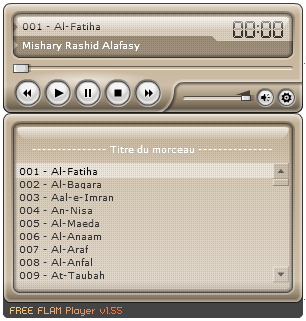
Mulailah saya bertanya kepada Mbah Google, dimanakah saya bisa mendengarkan bacaan Al-Qur'an secara online???. Alhamdulillah didapatlah  satu situs yang saya nilai cukup memenuhi kriteria, yaitu Qur'an Explorer. 

Dalam Qur'an Explorer ada beberapa option, diantaranya surat apa dan dari ayat berapa sampai dengan ayat berapa yang akan kita dengarkan.  Tombol Play, Pause dan Off ada di sudut kiri bawah.  Kelebihan lain dari situs ini adalah bisa digunakan untuk kita belajar, dimana layar terbagi dua frame utama, sebelah kanan ayat-ayat Al-Qur'an dan sebelah kiri terjemahannya,  Default terjemahan adalah bahasa Inggris, kita bisa ubah ke bahasa Indonesia.  Cuma kalau bahasa Indonesia tidak ada dubbing terjemah.   Auto scroll selama pembacaan,  dsb.

Untuk mengaksesnya silahkan click image di bawah ini,

Selamat berselancar sambil mendengarkan bacaan Al-Qur'an,

*dan bagi yang mau download tinggal di-Play lalu download menggunakan software Internet Download Manager. ^^ "Ramadhan Momentum Perubahan"


Friday, January 27, 2012

Download Driver Motherboard Intel ENPC E47


Motherboard ENPC E47


CPU : soket LGA775 buat Intel® Dualcore ato Intel®Core™2 Duo
FSB : 1333*/1066/800/533 MHz
Chipset :  Intel945GM / Intel946GZ chipset
VGA : Integrated Intel Graphics Media Accelerator 945GM
Memory : Dual-channel DDR2 memory architecture
2 x 240-pin DDR2 DIMM socket support up to 4 GB
Support DDR2 667 DDR2 SDRAM (ga support DDR2 800)
Expansion Slots :
1 x PCI Express x 16 slots; 2 x PCI slots
LAN : Realtek RTL8100C 10/100Mbps Fast Ethernet controller
Audio : IDT 92HD202 6-channel High Definition audio Codec
IDE : 1 x Ultra DMA 100/66

Sunday, December 11, 2011

Gangguan Mental Akibat Internet


Internet telah membuat banyak orang menjadi “gila”.Ada orang yang lebih mencintai internet melebihi rasa cinta kepada pasangannya.Ada juga orang yang rela tidak tidur demi chating dan browsing.Ada anak yang lebih memilih internet dari nasi.Dari orang dewasa hingga anak-anak memenuhi warung-warung internet, setiap harinya, karena “kegilaan” terhadap internet.

Ini dia ancaman ke 6 Gangguan mental saat kita sedang online di internet..

1. Gangguan kepribadian berupa emosi yang sebentar-sebentar meledak di saat online – mengamuk karena mudah tersinggung (Online Intermittent Explosive Disorder/OIED)
orang yang mengidap gangguan ini tampak normal pada awalnya. Beberapa hari atau jam sebelumnya mereka bisa saja melakukan pembicaraan-pembicaraan lucu atau komentar-komentar hangat. Akan tetapi beberapa saat kemudian berubah marah-marah dan mengumpat disebabkan sesuatu yang menyinggung perasaannya.

Kenapakah hal itu bisa terjadi di Internet?

* Kebanyakan dari kita hanya bisa menahan hasrat untuk melakukannya di dunia nyata, yang apabila dilakukan mungkin bisa membuahkan sebuah tinju ke wajah kita.

* Di Internet kebanyakan pengguna menyembunyikan identitas aslinya, sehingga mereka dengan bebas mengeluarkan isi hati dan kemarahannya tanpa khawatir reputasinya menjadi jelek.

* Karena pengungkapan perasaan dalam bentuk tulisan sering terlihat datar dan tidak menggambarkan emosi dengan jelas, seperti halnya nada suara, mimik wajah dan bahasa tubuh lainnya di saat tatap muka langsung, sehingga orang cenderung menggunakan kata-kata yang tajam, kasar dan keras untuk mewakili sebuah perasaan tertentu.

2. Toleransi rendah terhadap kekalahan dalam forum (Low Forum Frustration Tolerance/LFFT)
Digambarkan sebagai seseorang yang mencari-cari kepuasan segera atau penghindaran dari rasa sakit dengan segera. Pada awalnya mirip dengan perilaku anak tujuh tahunan yang menginginkan sebuah mainan, dan akan berteriak dengan menghentak-hentakan tangan dan kakinya agar segera mendapatkan apa diinginkannya.

Bagi orang yang suka menulis dan melakukan posting, sering kali merasa bahwa postingnya sangat sempurna. penulisnya hampir setiap waktu mengecek masuknya komentar yang baru diberikan pembacanya. Jika ia mendapat komentar-komentar miring penuh kritik, maka dengan cepat ia akan meluncurkan jawaban yang akan mematahkan tanggapan itu.

Jika tidak ada yang memberikan komentar, dia akan mengirimkan komentarnya sendiri – mungkin dengan nama lain – untuk meramaikan tulisannya.

Kenapakah hal itu bisa terjadi di Internet?

Kegiatan itu membuat kita menjadi tidak sabaran, karena ingin segera melihat respon dengan dari pihak lain. Ketidaksabaran ini meminimalkan toleransi terhadap serangan yang menimbulkan ketersinggungan.

3. Munchausen di Internet – tukang cerita untuk membangkitkan rasa kasihan (Munchausen Syndrom)
suatu kondisi di mana seseorang dengan sengaja membuat kebohongan, menirukan, menambah buruk suatu keadaan, atau mempengaruhi diri sendiri agar sakit dengan tujuan diperlakukan seperti orang sakit.

Kenapa hal itu bisa terjadi di internet?

Sangat mudah melakukan kebohongan dalam kehidupan nyata, dan sepuluh kali lebih mudah melakukannya di internet, karena tidak ada seorang pun bisa memeriksa kebenaran fakta-faktanya

4. Gangguan kepribadian yang tergoda untuk memaksa orang lain pada saat online (Online Obsessive-Compulsive Personality Disorder/OOCPD)
Gangguan kepribadian jenis ini bisa dijelaskan dengan contoh kegilaan akan tata bahasa. Ketika orang menemukan suatu kesalahan tata bahasa atau penulisan kata yang keliru dari orang lain dalam sebuah posting atau komentar, maka dia langsung menyerang dan dengan keras memprotesnya.

Kenapa hal demikian bisa terjadi di internet?

Dalam kenyataannya penderita OCPD merasakan ketakutan yang tidak logis terhadap dunia yang lebih berantakan, lebih kotor dan lebih kacau dibanding seharusnya yang dia pikirkan; sehingga secara cepat keadaan menjadi lebih buruk, dan akan mengalami kehancuran sampai ada seseorang yang memperbaikinya.

Di Internet, setelah membaca setiap komentar-komentar, orang normal akan menderita nasib yang sama. Tata bahasa yang keliru, pilihan kata yang tidak tepat, atau bahasa gaul yang membingungkan, mendesak anda untuk mengoreksinya. Tidak sulit merasakan keinginan untuk melatih diri menggunakan bahasa yang benar

5. Low Cyber Self-Esteem (LCSE) atau penghargaan terhadap diri sendiri yang rendah (Seperti seseorang yang dibenci setiap orang, tapi tidak ada yang meninggalkannya)
Di dalam kehidupan nyata ini disebut merendahkan diri sendiri atau perilaku pencarian perhatian.

Jika sampai kepada tingkat ekstrem, hal itu dapat berubah menjadi Online Erotic Humiliation atau pelecehan seksual secara online, di mana pelecehan menjadi sebuah tindakan nyata. Sehingga ketika anda mengatakan kepada seseorang agar melakukan sebuah tindakan seksual, mungkin dia akan menganggap hal itu penting dan dia dengan sungguh-sungguh akan melakukannya.

Kenapa hal itu bisa terjadi di Internet?

Pencari perhatian mendapatkan apa yang diinginkannya, dan penghina diri sendiri mendapatkan cukup ketegangan untuk mengaktualisasikan dirinya yang intropet melalui sinyal-sinyal yang dikirimnya via keyboard.

6. Internet Asperger’s Syndrome
hilangnya semua aturan sosial dan empati pada diri seseorang, disebabkan tanpa alasan selain hanya secara kebetulan berhadapan dengan sebuah benda mati; berkomunikasi via papan tombol dan monitor pada suatu waktu.

sindrom ini adalah bentuk halus dari autisme yang tampak berupa ketidakmampuan biologi untuk menunjukkan empati kepada manusia lain, mungkin disebabkan ketidakmampuan untuk mengenali isyarat nonverbal. Mereka secara terus-menerus bertingkah aneh dan mengganggu disebabkan mereka tidak mengetahui bahwa anda terganggu. Ada bagian dari otak mereka yang rusak.

(Beberapa kasus bunuh diri yang direkam dengan webcam – yang sebagian mungkin main-main – dan dipublikasikan di Internet. Untuk sekarang ini mungkin kita tidak yakin bahwa hal itu benar-benar terjadi, tetapi sebenarnya hanya masalah waktu.)

Kenapa hal itu bisa terjadi di Internet?

orang yang melakukan semua komunikasi online mereka menampilkan perilaku Asperger karena mereka ingin memberikan kesan ada kerugian yang sama pada diri sendiri. Di dalam hal ini, ketika kemampuan melihat respon dan mimik wajah atau ekspresi nonverbal sudah hilang, begitu juga dengan empati. Maka hal yang anda beritahukan hanya kepada orang yang tidak ada, karena itu hanyalah sekelompok kata-kata pada layar. Sekelompok kata-kata kecil yang tidak berarti.

Nah,tidak ada larangan untuk berinternet,akan tetapi beriternetlah dengan sehat,jagalah diri kita dan keluarga agar selamat dari sisi negatif internet.

jangan biarkan diri kita dikendalikan oleh internet,tetapi kitalah yang harus mengendalikannya,dengan mengetahui batasan-batasan dan bertindak sesuai kewajaran dan tidak melebihi batas dalam ber internet.Terima kasih .semoga bermanfaat.

Saturday, September 17, 2011

Dowbload Update Offline Avira Antivirus

 
Keberadaan antivirus jelas wajib bagi komputer yang sering dimasukan berbagai macam perangkat eksternal, seperti flashdisk. Dengan antivirus tersebut, minimal kita bisa sedikit memproteksi komputer dari serangan virus yang bisa merusak dan mengganggu sistem kerja komputer.

Salah satu antivirus yang terkenal dan banyak digunakan serta mempunyai kemampuan yang bagus adalah Avira. Antivirus mancanegara ini terkenal sudah mampu mengenali banyak sekali virus yang menyebar.


Tetapi kemampuan antivirus termasuk avira akan menurun seiring dengan perkembangan pembuatan virus dan agar kondisi antivirus tersebut tetap dalam kondisi fit, maka kita harus rajin mengupdate database virusnya, karena dengan database terbarulah varian baru dan virus bisa dikenali yang kemudian bisa dilakukan beberapa aksi terhadap virus tersebut sesuai dengan kebutuhan.

Bagi pengguna warnet atau pengguna yang selalu terhubung dengan internet tidak masalah karena kebanyakan dari antivirus selalu menyertakan autoupdate database virus, jadi jika muncul varian baru maka otomatis antivirus tersebut akan melakukan autoupdate, termasuk juga jadwal autoupdate yang telah dijadwalkan oleh antivirus tersebut atau sesuai dengan setingan dari pengguna antivirus tersebut.

Nah, bagi yang tidak mempunyai koneksi internet juga tetap bisa melakukan update antivirus tersebut, caranya yaitu dengan melakukan download file database antivirus tersebut yang nantinya bisa kita pasang secara manual lewat menu yang telah disediakan oleh antivirus avira tersebut. Besarnya file update dari antivirus juga bermacam-macam, tetapi Update Avira rata-rata ukurannya sekitar 50 MB.

Jika anda termasuk pengguna yang tidak selalu terhubung dengan internet, maka anda bisa mengunduh atau mendownload file update antivirus avira di

Link tersebut akan selalu diupdate filenya ketika ditemukan varian baru virus yang bisa mengganggu pengguna komputer.

setelah di download -> buka Avira -> dan Pilih Update Manual

semoga bisa bermanfaat :)

Bersih-Bersih File Sampah Dengan BleachBit di Ubuntu


BleachBit merupakan aplikasi pembersih yang fungsinya mirip dengan ccleaner. Dengan menggunakan BleachBit ini prosedur pembersihan beberapa bagian file chache linux bisa dilakukan, mulai dari file temporary sampai dengan registry sampah yang broken maupun yang invalid.


Dan secera lengkap fitur yang dimiliki oleh BleachBit adalah membersihkan cache, menghapus cookies, membersihkan Internet history, mencari temporary files, menghapus logs, dan membuang sampah yang Anda tidak tahu ada dimana.

Aplikasi ini dirancang untuk Linux serta sistem Windows. Jadi anda yang menggunakan Windows tak usah kuatir karena tidak dapat menggunakan aplikasi ini.

Jika anda ingin mendownloadnya, dapat men-download menggunakan link berikut:

Download Untuk Linux : http://bleachbit.sourceforge.net/download/linux

Download untuk Windows : http://bleachbit.sourceforge.net/download/windows

Untuk menginstal BleachBit di Ubuntu, kalian harus mengunduh terlebih dahulu file installer *.deb di sini. Setelah proses unduh selesai, pindahkan file ke Home. ketik perintah berikut di Terminal.

sudo dpkg -i *.deb

Semoga ini bermanfaat :)

Sunday, August 28, 2011

Ebook Ubuntu-Indonesia V.01 (10.04)

Dalam ebook ini dibahas secara legkap tentang ubuntu.
Ebook ini cocok banget untuk yang pengen belajar Ubuntu mulai awal.
(seperti ane)

Materi :
Bab I : INSTALASI UBUNTU DESKTOP 10.04. LTS
Bab II : SOLUSI HARDWARE UBUNTU
Bab III : DESKTOP ENVIRONMENT
Bab IV : OPTIMALISASI UBUNTU DESKTOP
Bab V : APLIKASI UBUNTU
Bab VI : BERINTERNET DENGAN UBUNTU
Bab VII : TIPS DAN TRIK UBUNTU

Silahkan download E-Book Ubuntu-Indonesia disini
Source: Ubuntu-Indonesia

Sunday, April 24, 2011

Merubah File PDF ke DOC ( Microsoft Word Document )

Ada banyak cara dan aplikasi yang bisa kita gunakan untuk meng-convert file PDF ke DOC (Word Document). Salah satunya adalah aplikasi PDF to Word Converter (Kami menggunakan versi 3.0.0, versi terakhir dari PDF to Word Converter) yang dibuat oleh AnyBizSoft, sebuah pengembang berbagai macam tool file PDF.
Dengan aplikasi ini, anda bisa mengedit file PDF yang sebelumnya tidak bisa di edit menggunakan word document editor seperti Micosoft Office atau Open Office.
Selengkapnya, ikuti langkah-langkah berikut ini :
  • Download aplikasi PDF to Word Converter dari Facebook fan page AnyBizSoft. Jangan lupa juga klik “Like” untuk menjadi fans dari AnyBizSoft (syarat mutlak). Tunggu beberapa saat sampai peringatan “The giveaway is only for fans. Please click ‘Like’ to unlock” hilang.
    Convert File PDF ke DOC (Word Document) Image
  • Setelah itu masukkan First name, Last Name dan email anda, lanjutkan dengan klik tombol Send me Keycode dan lanjutkan dengan klik tombol Okey. Langkah ini akan mengirimkan kode registrasi yang berguna untuk mengaktifkan apliaksi PDF to Word Converter. Selanjutnya, klik tombol download untuk mendapatkan aplkasi PDF to Word Converter.
    Convert File PDF ke DOC (Word Document) Image
    Convert File PDF ke DOC (Word Document) Image
  • Check email anda untuk mendapatkan KeyCode. Butuh waktu beberapa menit buat mail untuk masuk ke inbx anda.
    Convert File PDF ke DOC (Word Document) Image
  • Install aplikasi yang telah anda donwload tadi dan jalankan seperti biasa.
    Convert File PDF ke DOC (Word Document) Image
  • Buka aplikasi yang telah anda install dan masukkan KeyCode yang telah anda dapatkan dari email.
    Convert File PDF ke DOC (Word Document) Image
  • Klik Add Files, kemudian pilih file PDF yang ingin anda convert ke PDF. Anda juga dapat menentukan di mana letak folder hasil convert-an dari PDF to Word Converter.
    Convert File PDF ke DOC (Word Document) Image
  • Terakhir, klik Convert dan tunggu sampai semua proses selesai.
Sekarang, coba buka hasil convert-an tadi menggunakan aplikasi Microsoft Word atau Open Office. File PDF anda telah terkonversi menjadi DOC dokumen.
Convert File PDF ke DOC (Word Document) Image
Kesimpulan :
PDF to Word Converter adalah salah satu aplikasi power full yang dapat anda manfaatkan untuk convert PDF ke format DOC. Meskipun hasilnya kadang kurang memuaskan, terutama bila pada file PDF yang di-convert memiliki banyak gambar, semua text dari file PDF akan terbaca dengan jelas. Mungkin anda perlu meluangkan waktu untuk menata ulang dile DOC agar terlihat lebih tertata rapi.
Selamat mencoba dan jangan lupa untuk meninggalkan komentar jika anda punya pengalaman menarik tentang bagaimana meng-convert file PDF ke DOC (Microsoft Word Document)

Source: http://blog.fastncheap.com/convert-file-pdf-doc-word-document/#ixzz1KRipGpoa

Menemukan DNS Server untuk Menambah Kecepatan Koneksi Internet

Seperti posting tentang DNS sebelumnya, kali ini saya akan membahas lebih banyak  tentang custom DNS (Domain Name Server). Bagi yang belum tahu, penjelasan singkatnya DNS atau DNS server adalah server yang bertugas menerjemahkan nama domain ke alamat IP (IP address) sebelum ditelusuri lebih lanjut.

Menemukan DNS Server untuk Menambah Kecepatan Koneksi Internet Image

Jadi, cara singkat kerjanya, komputer kita berkomunikasi dengan internet menggunakan alamat IP, jadi ketika kita mengetikkan facebook.com misalnya, komputer kita akan menanyakan ke DNS , apa alamat IP dari facebook.com, kemudian setelah dibalas oleh DNS server dengan alamat IP yang bersangkutan, komputer akan mencari alamat tersebut melalui ISP (Internet Service Provide) kita seperti speedy, fastnet dan sebagainya.


Nah, setiap kita tersambung ke Internet, entah itu di kantor, rumah atau hotspot di kampus atau mall, pasti alamat DNS ini sudah ada secara otomatis (default). Yang akan kita lakukan disini adalah menemukan dan mengubah alamat DNS (yang juga berupa IP) atau biasa disebut custom DNS. Tujuan menggunakan custom DNS ini bermacam-macam diantaranya untuk memperbaiki kecepatan ber-Internet-ria.

Kecepatan kita saat koneksi ke Internet juga tergantung seberapa cepat DNS server dapat melayani permintaan kita untuk menerjemahkan nama domain (contohnya facebook.com) ke alamat IP yang bersangkutan. Biasanya ini sangat cepat, tapi karena DNS adalah server, kinerjanya juga tergantung kapasitas server tersebut (CPU, memory) dan juga jumlah layanan yang bisa dilayani sekaligus. Misalnya ketika permintaan melebihi kapasitas server DNS, maka yang akan terjadi adalah lambat atau malah keluar notifikasi error di browser kita.

Jika anda menginginkan tambahan kecepatan koneksi Internet, Google Public DNS adalah salah satu pilihannya.  Alamat IP Google Public DNS adalah :8.8.8.8 / 8.8.4.4  (DNS Primary / Secondary).
Jika anda ingin lebih yakin lagi dan ingin lebih banyak alternatif  DNS yang dapat meningkatkan kecepatan internet anda, anda bisa menggunakan NameBench. Aplikasi ini akan menguji koneksi Internet Anda dengan menggunakan beberapa DNS server kemudian akan merekomendasikan DNS alternatif sesuai kecepatan dan kedekatannya.  Cara menggunakannya:
  • Setelah didownload (silahkan pilih download sesuai Sistem Operasi anda di halaman kanan atas website Namebench), jalankan aplikasi seperti gambar dibawah :
    Menemukan DNS Server untuk Menambah Kecepatan Koneksi Internet Image
  •  Langsung klik “Start Benchmark” .
  • Setelah melakukan pengujian atau benchmarking selama sekitar 6-10 menit, maka hasilnya akan ditampilkan di browser. Berikut adalah contoh hasil pengujian Namebench pada koneksi speedy yang saya pakai :
    Menemukan DNS Server untuk Menambah Kecepatan Koneksi Internet Image
Ya, pada hasil tersebut Google Public DNS mendapatkan hasil rekomendasi terbaik dengan kemungkinan menambah kecepatan sebesar 28%. Namun hasil tersebut akan berbeda beda sesuai layanan Internet yang anda pakai. Selain itu Namebench juga memberikan alternatif Secondary (pada contoh diatas CepatNet-2 ID / 202.43.178.245) dan Tertiary Server (pada contoh diatas Telekomspeedy Jakarta-4 ID /202.134.0.61 ). Jadi ternyata DNS Telkomspeedy sendiri berada di urutan ketiga berdasarkan kecepatan dan kedekatan dengan koneksi Internet kita.

Setelah menemukan alamat DNS server yang cocok , anda tinggal mengubah setting DNS di komputer.
Sebagai tambahan, selain alasan kecepatan, ada 2 alasan utama lain pengguna menggunakan custom DNS.
Yang pertama adalah alasan keamanan. Untuk hal ini pengguna mengiginkan DNS yang juga mempunyai kemampuan mendeteksi alamat-alamat website yang punya potensi berbahaya seperti phising, malware . Custom DNS yang jadi favorit pengguna diantaranya adalah  Sunbelt ClearCloud dengan alamat : 74.118.212.1 / 74.118.212.2 (Primary / Secondary)

Kemudian yang kedua adalah alasan filterisasi konten. Jika anda menginginkan kenyamanan Internet dengan isi konten yang family friendly, maksudnya aman diakses seluruh anggota keluarga terutama anak kecil, seperti tidak ada konten pornografi dsb, maka salah satu pilihannya adalah menggunakan Open DNS dengan alamat  208.67.222.222 / 208.67.220.220 (Primary / Secondary)

Monday, March 21, 2011

Tutorial Membuat Ubuntu Desktop Multimedia Ready


Tutorial ini menunjukkan bagaimana Anda dapat mengkonfigurasi Ubuntu desktop bagi pengguna kantoran untuk pekerjaan sehari-hari yang merupakan pengganti penuh untuk Windows desktop, yaitu semua aplikasi yang biasa digunakan di desktop Windows. Keuntungannya jelas, Anda mendapatkan sistem yang aman tanpa pembatasan bekerja bahkan pada hardware lama, dan hal terbaik adalah semua aplikasi bersifat gratis dan terbuka.
Bagi pengguna Ubuntu biasanya setelah melakukan instalasi kebanyakan pengguna masih bingung mengenai cara meng-install aplikasi seperti aplikasi pada windows, penulis sajikan tutorial ini seperti penulis lakukan untuk desktop penulis di kantor dalam melakukan pekerjaan sehari-hari.
Untuk membuat desktop Ubuntu menjadi sempurna Anda harus menginstal berberapa paket tambahan berikut :
Graphics :
  • Google Picasa – aplikasi untuk mengorganisasi dan editing digital foto;
  • Inskcape – aplikasi pengolah gambar vector;
  • Blender – aplikasi pengolah 3D modelling.
Internet:
  • Opera – aplikasi browser;
  • Adobe Flash Player 10 – plugin flash player untuk browser;
  • FileZilla – aplikasi multithreaded FTP client;
  • Skype – aplikasi VOIP client;
  • Google Earth – aplikasi peta geografi dunia;
  • Xchat IRC – aplikasi IRC client.
Office:
  • Adobe Reader – aplikasi pembaca file PDF;
  • CHM Viewer – aplikasi pembaca file chm;
  • GnuCash – aplikasi keuangan;
  • Scribus – aplikasi desktop publishing;
  • TrueType fonts – font-font windows seperti  Times New Romans, Arial, Comic Sans MS dll.
Sound & Video:
  • Audacity – aplikasi digital audio editor;
  • SMPlayer -aplikasi media player (video/audio), mendukung WMA;
  • gtkPod – aplikasi mirip seperti Apple’s iTunes, mendukung iPod, iPod nano, iPod shuffle, iPod photo, dan iPod mini;
  • Audacious – aplikasi audio player mirip Winamp;
  • dvd::rip – aplikasi DVD copy;
  • Kino – aplikasi digital video editor;
  • RealPlayer – aplikasi media player, mendukung format rmvb;
  • K3B – aplikasi CD/DVD burning;
  • Multimedia Codecs – dukungan codec win32 untuk SMPlayer.
Programming :
  • KompoZer – aplikasi WYSIWYG HTML editor, mirip seperti Macromedia Dreamweaver;
  • Bluefish – aplikasi text editor, cocok untuk programming dan markup languages;
  • Quanta Plus – aplikasi pengembangan web, termasuk editor WYSIWYG;
Other :
  • VirtualBox – memungkinkan Anda menjalankan desktop Windows lama Anda sebagai mesin virtual di bawah desktop Linux Anda, sehingga Anda tidak perlu sama sekali meninggalkan Windows;
  • Java  – aplikasi pengembangan aplikasi berbasis java;
  • Unrar – aplikasi pengarsipan mendukung .rar;
  • Ntfs-3G – Aplikasi dukungan Read-/Write untuk partisi NTFS;
  • Nautilus Wallpaper – aplikasi “set as wallpaper” pada file explorer nautilus;
  • Nautilus Image Converter aplikasi “resize image” pada file explorer nautilus;
  • Hardinfo – aplikasi informasi sistem dan benchmarking.
Catatan :
Ini merupakan bukan satu-satunya cara untuk mengkonfigurasi Ubuntu Anda. Ada banyak cara untuk melakukannya, penulis memberikan cara termudah untuk Anda agar menjamin Ubuntu desktop Anda dapat bekerja dengan baik. Penulis menggunakan Linux Ubuntu 8.10 Intrepid Ibex sebagai desktop.


Instalasi Ubuntu

  1. Pertama pilihlah bahasa (default English) dan tekan Enter;
  2. Pilih Install Ubuntu dan tekan Enter;
  3. Boot installer sedang berjalan;
  4. Pilih bahasa yang ingin digunakan untuk sistem operasi (default English);
  5. Pilih zona waktu berdasarkan lokasi anda (Indonesia, Jakarta);
  6. Pilih keyboard layout yang digunakan (default English);
  7. Pilih bagaimana Anda ingin me-partisi hardisk. Ada 2 pilihan ; Guided – Use entire hardisk digunakan menggunakan seluruh hardisk, seluruh data yang ada akan dihapus, atau gunakanManual, gunakan partisi hardisk tertentu yang diinginkan;
  8. Untuk pemilihan penentuan partisi secara Manual, pilih seperti pada tampilan berikut;
  9. Setelah pemilihan opsi manual, akan terlihat daftar kondisi hardisk, jika hardisk masih kosong, maka tidak terlihat daftar apapun. Jika hardisk sebelumnya terdapat partisi lain, maka partisi tersebut akan ditampilkan.Untuk memulai mengatur partisi, klik tombol New Partition Table;
  10. Dengan mengklik tombol New Partition Table, akan muncul jendela peringatan perihal pengaturan seluruh partisi dalam hardisk. Abaikan saja pilihan ini dan pilih Continue;
  11. Selanjutnya akan tertampil partisi yang yang masih kosong beserta dengan ukurannya. Klik New Partition untuk memulai membuat partisi baru;
  12. Tampilan dasar pada pembuatan partisi baru tertampil sebagai berikut;
  13. Buat partisi awal, sekitar 5GB yang nanti akan digunakanan untuk sistem dasar. Jangan lupa tentukan Mount Point di “/” (baca: root). Yang utama pada pembuatan partisi adalah tipe partisi (Ext3), ukuran partisi (5000MB), dan mount point-nya (/);
  14. Kemudian buat partisi selanjutnya sebesar 5GB dan berikan mount point-nya sebagai “/home”. Partisi ini akan menyimpan mayoritas data-data yang dibuat oleh pengguna;
  15. Selanjutnya buat partisi swap. Swap ini digunakan sebagai virtual memori. Buatlah partisi swap minimal 256MB. Pengaturan swap seperti ditunjukkan pada gambar dibawah;
  16. Penyusunan partisi yang telah selesai tertampil seperti pada tampilan berikut;
  17. Ketik nama User Anda, kemudian masukkan nama yang ingin anda gunakan untuk Login, dan isikanPassword. Beri tanda centang pada opsi “Login automatically“, jika Anda ingin masuk ke desktop secara automatis. Selanjutnya klik Forward;
  18. Tampilan selanjutnya adalah jendela informasi setting instalasi. Selanjutnya klik Install untuk memulai proses instalasi;
  19. Selanjutnya harddisk akan dipartisi ulang dan system Ubuntu akan di install ke hardisk. Proses ini akan memakan waktu beberapa menit (30-45 menit);
  20. Setelah proses instalasi, maka akan keluar dialog instalasi telah komplit, dan anda dimintai untuk me-restart sistem. Klik Restart now;
  21. Setelah Sytem live CD mati, pada proses akhirnya, anda melihat dialog “press enter to continue“, terlebih dahulu keluarkan CD Ubuntunya kemudian tekan Enter agar PC melakukan restart;
  22. Selanjutnya boot ulang dan masuki sistem Ubuntu baru pada PC anda. Sistem Ubuntu anda telah mulai dan secara automatis login ke desktop Anda;
  23. Tampilan Desktop Ubuntu 8.10 Intrepid Ibex.

Mengkonfigurasi Repository Dan Update Sistem

  1. Jalankan aplikasi manajemen paket dengan meng-klik menu System -> Administration -> Synaptic Package Manager;
  2. Pada Synaptic Package Manager, klik menu Settings -> Repositories;
  3. Pada dialog Ubuntu Software, hilangkan semua opsi pada tab ini;
  4. Pada dialog yang muncul klik tab Third Party Software, kemudian klik tombol Add maka akan muncul dialog entry untuk memasukkan source list;
  5. Copy paste satu persatu daftar dibawah ini dan klik tombol Add Source. Sesuaikan dengan distro Ubuntu yang anda pakai
  6. Ubuntu 8.04 Hardy heron
    deb http://kambing.ui.edu/ubuntu/ hardy main restricted universe multiverse
    deb http://kambing.ui.edu/ubuntu/ hardy-updates main restricted universe multiverse
    deb http://kambing.ui.edu/ubuntu/ hardy-security main restricted universe multiverse
    Ubuntu 8.10 Intrepid Ibex
    deb http://kambing.ui.edu/ubuntu/ intrepid main restricted universe multiverse
    deb http://kambing.ui.edu/ubuntu/ intrepid-updates main restricted universe multiverse
    deb http://kambing.ui.edu/ubuntu/ intrepid-security main restricted universe multiverse
    Ubuntu 9.04 Jaunty Jackalope
    deb http://kambing.ui.edu/ubuntu/ jaunty main restricted universe multiverse
    deb http://kambing.ui.edu/ubuntu/ jaunty-updates main restricted universe multiverse
    deb http://kambing.ui.edu/ubuntu/ jaunty-security main restricted universe multiverse
    Untuk mengetahui versi Ubuntu, ketik pada konsole terminal perintah berikut :
    $ lsb_release -a
  7. Setelah di tambahkan klik tombol Reload pada Synaptic Package Manager;

Install Aplikasi Tambahan (I)

  1. Jalankan aplikasi manajemen paket dengan meng-klik menu System -> Administration -> Synaptic Package Manager;
  2. Untuk menginstallnya maka klik kanan pada nama-nama pada daftar aplikasi dibawah dan pilihMark for installation;
  3. Daftar nama aplikasi yang akan di install sebagai berikut;
    • inkscape
    • blender
    • filezilla
    • xchat
    • gnochm
    • gnucash
    • scribus
    • audacity
    • mplayer-nogui
    • smplayer
    • libxine1-ffmpeg
    • gtkpod
    • audacious
    • audacious-plugins
    • audacious-plugins-extra
    • dvdrip
    • kino
    • k3b
    • gstreamer0.10-plugins-ugly
    • gstreamer0.10-plugins-ugly-multiverse
    • gstreamer0.10-plugins-bad
    • gstreamer0.10-plugins-bad-multiverse
    • gstreamer0.10-ffmpeg
    • totem
    • kompozer
    • bluefish
    • quanta
    • sun-java6-bin
    • sun-java6-javadb
    • sun-java6-jdk
    • sun-java6-jre
    • sun-java6-plugin
    • rar
    • unrar
    • unrar-free
    • ntfs-3g
    • ntfs-config
    • ntfsprogs
    • nautilus-wallpaper
    • nautilus-image-converter
    • hardinfo
  4. Klik tombol Apply untuk melakukan instalasi paket.

Install Aplikasi Tambahan (II)

Google Picasa

  1. Jalankan Firefox dan download paket Google Picasa di sini;
  2. Double klik pada paket yang sudah Anda download tadi maka sebuah jendela Package Installer akan muncul. Klik pada tombol Install Package untuk menginstal Picasa;
  3. Aplikasi Google Picasa  dapat Anda temukan di menu Applications – > Graphics -> Google Picasa.

Opera

  1. Download paket Opera di sini;
  2. Double klik pada paket yang sudah Anda download tadi maka sebuah jendela Package Installer akan muncul. Klik pada tombol Install Package untuk menginstal opera;
  3. Aplikasi Opera dapat Anda temukan di menu Applications – > Internet -> Opera.

Adobe Flashplayer

  1. Download paket Adobe Flashplayer di sini;
  2. Double klik pada paket yang sudah Anda download tadi maka sebuah jendela Package Installer akan muncul. Klik pada tombol Install Package untuk menginstal Adobe Flashplayer;
  3. Untuk melakukan pengetesan, jalankan Firefox dan ketik about:plugins pada address bar;

Skype

  1. Download paket Skype di sini;
  2. Double klik pada paket yang sudah Anda download tadi maka sebuah jendela Package Installer akan muncul. Klik pada tombol Install Package untuk menginstal Skype;
  3. Aplikasi Skype dapat Anda temukan di menu Applications – > Internet -> Skype.

Google Earth

  1. Download paket Google Earth di sini.
  2. Jalankan konsole terminal ketikkan perintah berikut;
  3. $ bash GoogleEarthLinux.bin
  4. Maka akan muncul jendela menu instalasi, klik pada tombol Begin install;
  5. Aplikasi Google Earth dapat Anda temukan di menu Applications – > Internet -> Google Earth.

Adobe Reader

  1. Download paket Adobe Reader di sini.
  2. Double klik pada paket yang sudah Anda download tadi maka sebuah jendela Package Installer akan muncul. Klik pada tombol Install Package untuk menginstal Adobe Reader;
  3. Aplikasi Adobe Reader dapat Anda temukan di menu Applications – > Office -> Adobe Reader 9.

TrueType Fonts

  1. Download paket TrueType Fonts di sini.
  2. Double klik pada paket yang sudah Anda download tadi maka sebuah jendela Package Installer akan muncul. Klik pada tombol Install Package untuk menginstal TrueType Fonts;
  3. Untuk melakukan pengecekan font apakah sudah terinstal atau belum, jalankan openoffice.org writer klik pada menu font. Jika berhasil akan muncul font-font terbaru seperti Times New Romans dan lain-lain.

RealPlayer

  1. Download paket RealPlayer di sini.;
  2. Double klik pada paket yang sudah Anda download tadi maka sebuah jendela Package Installer akan muncul. Klik pada tombol Install Package untuk menginstal RealPlayer;
  3. Aplikasi Real Player dapat Anda temukan di menu Applications – > Sound & Video -> Real Player.

Win32 Codec

  1. Download paket Win32 codec di sini.;
  2. Double klik pada paket yang sudah Anda download tadi maka sebuah jendela Package Installer akan muncul. Klik pada tombol Install Package untuk menginstal Win32 codec;
  3. Untuk uji coba codec, buka file video atau movie yang berformat avi dengan mengklik kanan file dan pilih menu Open with “SMPlayer”.

Virtual Box

  1. Download paket Virtual Box di sini;
  2. Double klik pada paket yang sudah Anda download tadi maka sebuah jendela Package Installer akan muncul. Klik pada tombol Install Package untuk menginstal Virtual Box;
  3. Aplikasi VirtualBox dapat Anda temukan di menu Applications – > System Tools -> Sun VirtualBox.

Install Aplikasi Tambahan (III)

Yahoo Emoticon Pidgin

  1. Paket yahoo emoticon ini di gunakan untuk aplikasi Pidgin Internet Messenger sebagai emoticon tambahan;
  2. Download paket Yahoo Emoticon Pidgin di sini ;
  3. Double klik pada paket yang sudah Anda download tadi maka sebuah jendela Package Installer akan muncul. Klik pada tombol Install Package untuk menginstal Yahoo Emoticon Pidgin;
  4. Pada menu bar Pidgin klik menu Tools ? Preferences, kemudian pada kotak Preferences pilih tabSmiley Themes dan pilih emoticon Original, untuk menutup jendela preferences klik pada tombol Close;
  5. Untuk melihat perubahannya silahkan lakukan uji coba, silahkan buka emoticonnya.

Audacious Skins

  1. Paket audacious skin berisi skin player salah satunya adalah skin winamp;
  2. Download paket audacious skin di sini ;
  3. Double klik pada paket yang sudah Anda download tadi maka sebuah jendela Package Installer akan muncul. Klik pada tombol Install Package untuk menginstal Audacious Skins;
  4. Klik kanan pada player audacious kemudian pilih menu Preferences;
  5. Pada tab Appearance pilih  skin Winamp5-XMMS, kemudian klik tombol Close untuk menutup jendela Preferences;
  6. Berikut tampilan Audacious yang telah menggunakan winamp skin.
Virtual drive di Ubuntu
Berikut cara mounting iso sebagai virtual drive :
Cara yang pertama :

$ sudo mount -o loop -t ubuntu-9.04-desktop-i386.iso /media/cdrom


Cara yang kedua :
Cara yang kedua yaitu menggunakan aplikasi GUI yang bernama Gmount-iso. Gmount-iso adalah tool versi GUI untuk command console di atas, jadi ini merupakan cara grafis untuk melakukan mounting file iso.

Instalasi :
Klik pada menu System -> Administration -> Synaptic Package Manager, Mark for installation yang bernama gmountiso dan klik tombol Apply.
atau melalui konsole dengan mengetikkan :
$ sudo apt-get install gmountiso

Penggunaan :
  1. Jalankan aplikasi Gmount-iso dengan meng-klk menu Applications -> System Tools -> Gmount-iso;
  2. Klik tombol Open pada Image File (.ISO) dan lokasikan pada file iso yang ingin di jalankan, contoh penulis menggunakan ubuntu-9.04-desktop-i386.iso;
  3. Pada Mount point lokasikan directory mounting dengan meng-klik tombol Open;
  4. Setelah selesai klik tombol Mount, maka pada Nautilus file manager tertampil hasil mounting pada side places.
Referensi :
http://tuxenclave.wordpress.com/2007/12/01/gmount-iso-virtual-drive-for-linux/

Selamat Mencoba!!
------------------------
sumber : dion.getux.com

Mario Teguh's Quotes

Quotes

Blogger Jogja

Traffic Exchange

EasyHits4U.com - Your Free Traffic Exchange - 1:1 Exchange Ratio, 5-Tier Referral Program. FREE Advertising!

Wibiya provides a web toolbar that enables blogs and websites to integrate the most exciting services and web applications into their blog or website.