Welcome

Berawal dari ketiadaan, kita berpikir dan belajar untuk menciptakan. Membuat segala sesuatunya menjadi lebih baik, lebih berarti dan lebih bermanfaat. "Mari berbagi manfaat" #Give thank to Allah, the Creator of all things.
Showing posts with label ebook gratis. Show all posts

Wednesday, July 12, 2023

Free GIS and Geospatial Books Available for Download


    Attention, fellow bookworms and geospatial enthusiasts! I've compiled a fantastic list of free books on Geographic Information Systems (GIS) and related topics that you can download and dive into right away. Whether you're a beginner seeking fundamental concepts or an experienced GIS user looking to expand your knowledge, there's something for everyone. So grab your virtual reading glasses and get ready to explore the world of GIS!

Here's the list of books available for download:
1. A Primer of GIS - Fundamental Geographic and Cartographic Concepts.
2. Administering ArcGIS for Server.
3. Applied GIS and Spatial Analysis.
4. Applying GIS: Law Enforcement Protecting The People.
5. ArcGIS Pro Book.
6. ArcGIS Tutorial Basic Workbook for Absolute Beginners.
7. ArcGIS Web Development.
8. ArcPy and ArcGIS – Geospatial Analysis with Python.
9. Beginning MapServer Open Source GIS Development.
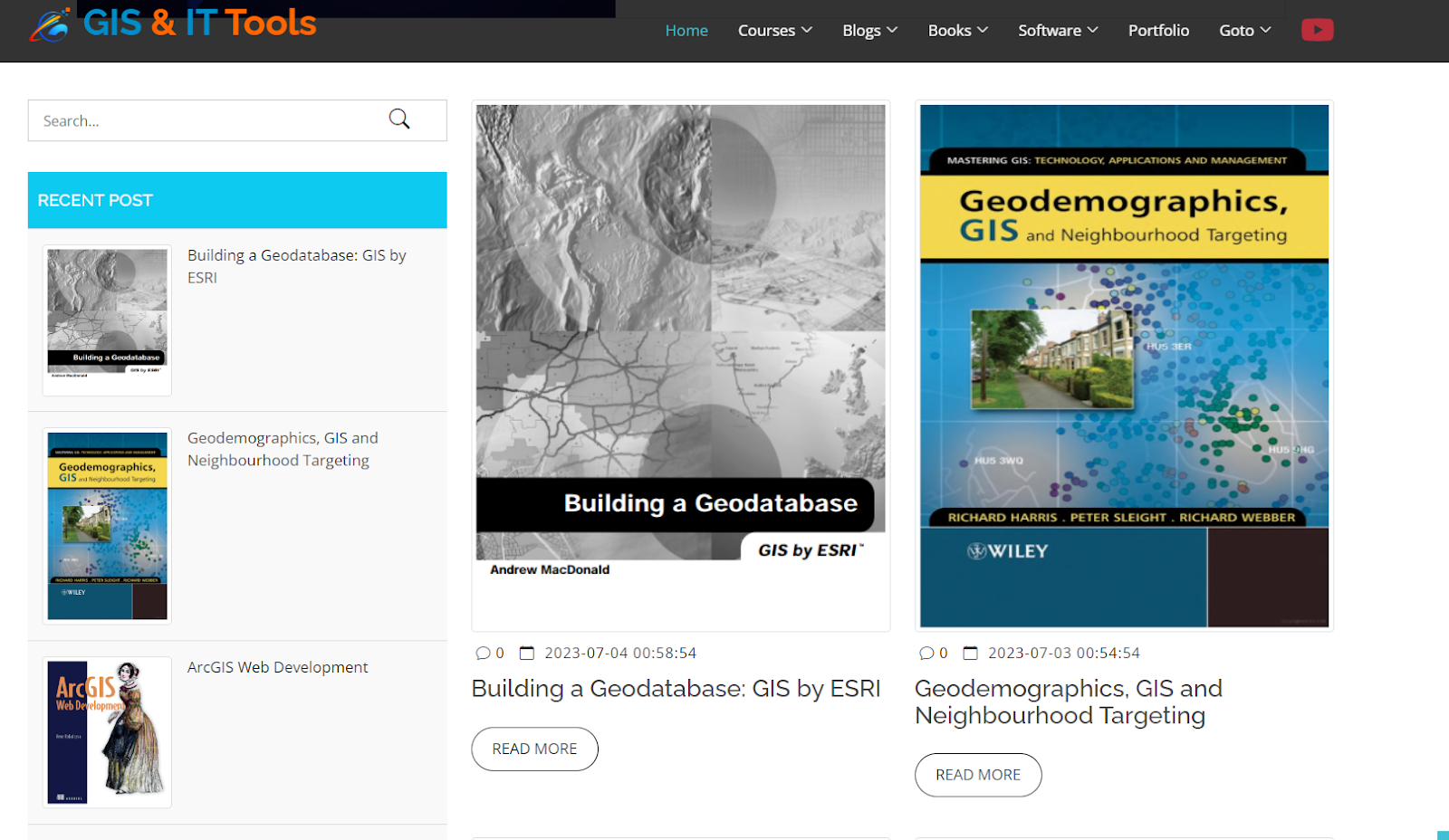
10. Building a Geodatabase - GIS by ESRI.
11. Building a Geodatabase: GIS by ESRI.
12. Building Web and Mobile ArcGIS Server Applications with JavaScript.
13. CAD and GIS Integration.
14. Database System Concepts (Sixth Edition).
15. Datums and Map Projections: For Remote Sensing, GIS, and Surveying.
16. Desktop GIS: Mapping The Planet With Open Source Tools.
17. Dynamic and Mobile GIS - Investigating Changes in Space and Time.
18. Encyclopedia of GIS.
19. Encyclopedia of Human Geography.
20. Environmental Modelling with GIS and Remote Sensing.
21. ERDAS IMAGINE Complete Tour Guides.
22. Exploratory Analysis of Spatial and Temporal Data: A Systematic Approach.
23. Focus on Geodatabases in ArcGIS Pro.
24. Fundamentals of Hydrology.
25. Fuzzy Surfaces in GIS and Geographical Analysis.
26. Geodemographics, GIS and Neighbourhood Targeting.
27. Geographic Information Systems for Group Decision Making.
28. Geography: A Very Short Introduction.
29. GeoServer Beginner's Guide Second Edition.
30. GeoServer Cookbook.
31. Getting to Know ArcGIS Pro.
32. GIS and Archaeological Site Location Modeling.
33. GIS and Geomarketing - Methods and Strategies in Spatial Marketing.
34. GIS and Public Health.
35. GIS Applications for Water, Wastewater, and Stormwater Systems.
36. GIS Applications in Agriculture.
37. GIS Basics.
38. GIS Cartography: A Guide to Effective Map Design.
39. GIS for Coastal Zone Management.
40. GIS for Dummies - Making Everything Easier.
41. GIS for Health and the Environment.
42. GIS for Sustainable Development.
43. GIS for Water Resources and Watershed Management.
44. GIS in Hospital and Healthcare Emergency Management.
45. GIS in Land and Property Management.
46. GIS in Public Health Practice.
47. GIS-Based Studies in the Humanities and Social Sciences.
48. GIS: A Sourcebook for Schools.
49. Imagery and GIS - Best Practices for Extracting Information from Imagery.
50. Innovations in GIS - Representing, Modeling, and Visualizing the Natural Environment.
51. Interfacing Geostatistics and GIS.
52. Introducing ArcGIS API 4 for JavaScript.
53. Introduction to GIS Programming and Fundamentals with Python and ArcGIS.
54. Leaflet.js Essentials.
55. Learn with Angular, Bootstrap, and Node.js.
56. Learning ArcGIS Geodatabases.
57. Learning ArcGIS Pro.
58. Learning from COVID-19 - GIS for Pandemics.
59. Learning Geospatial Analysis with Python.
60. Making Maps: A Visual Guide to Map Design for GIS.
61. Mapping: A Critical Introduction to Cartography and GIS.
62. Marvel Comics Universe.
63. Mastering ArcGIS.
64. Mastering ArcGIS Pro.
65. Mastering ArcGIS Server Development with JavaScript.
66. Modeling Our World: The ESRI Guide to Geodatabase Design.
67. Models in Spatial Analysis.
68. MySQL - PHP Database Applications, Second Edition.
69. Object-Oriented Design for Temporal GIS.
70. Online GIS and Spatial Metadata.
71. Open Source Approaches in Spatial Data Handling - Springer.
72. Open Source GIS: A GRASS GIS Approach (Second Edition).
73. PostGIS Essentials.
74. Practical GIS Analysis.
75. Programming ArcGIS with Python Cookbook.
76. Python Programming for the Absolute Beginner.
77. Remote Sensing and GIS Accuracy Assessment.
78. Remote Sensing and GIS Integration.
79. Remote Sensing and GIS Multiresource Forest Inventory.
80. Remote Sensing and GIS Technologies for Monitoring and Prediction of Disasters.
81. Spatial Analysis, GIS, and Remote Sensing Applications in the Health Sciences.
82. Spatial Data Analysis Theory and Practice.
83. Spatial Data Modelling for 3D GIS.
84. Spatial Data on the Web - Modeling and Management.
85. Spatial Database for GPS Wildlife Tracking Data.
86. Spatial Database Systems Design - Implementation and Project Management.
87. The Global Positioning System and ArcGIS - (Third Edition).
88. The Global Positioning System and GIS.
89. The Node Craftsman Book - An Advanced Node.js Tutorial.

To download any of these books, simply visit the following link: https://gisittools.com/books.php

Remember, knowledge is meant to be shared and explored. Feel free to spread the word among your friends and colleagues who might find these resources valuable. Happy reading and happy exploring with GIS!

#GIS #Geospatial #Books #FreeDownload #KnowledgeSharing

Source: Facebook GIS & IT Tools

Monday, March 21, 2011

Tutorial Membuat Ubuntu Desktop Multimedia Ready


Tutorial ini menunjukkan bagaimana Anda dapat mengkonfigurasi Ubuntu desktop bagi pengguna kantoran untuk pekerjaan sehari-hari yang merupakan pengganti penuh untuk Windows desktop, yaitu semua aplikasi yang biasa digunakan di desktop Windows. Keuntungannya jelas, Anda mendapatkan sistem yang aman tanpa pembatasan bekerja bahkan pada hardware lama, dan hal terbaik adalah semua aplikasi bersifat gratis dan terbuka.
Bagi pengguna Ubuntu biasanya setelah melakukan instalasi kebanyakan pengguna masih bingung mengenai cara meng-install aplikasi seperti aplikasi pada windows, penulis sajikan tutorial ini seperti penulis lakukan untuk desktop penulis di kantor dalam melakukan pekerjaan sehari-hari.
Untuk membuat desktop Ubuntu menjadi sempurna Anda harus menginstal berberapa paket tambahan berikut :
Graphics :
  • Google Picasa – aplikasi untuk mengorganisasi dan editing digital foto;
  • Inskcape – aplikasi pengolah gambar vector;
  • Blender – aplikasi pengolah 3D modelling.
Internet:
  • Opera – aplikasi browser;
  • Adobe Flash Player 10 – plugin flash player untuk browser;
  • FileZilla – aplikasi multithreaded FTP client;
  • Skype – aplikasi VOIP client;
  • Google Earth – aplikasi peta geografi dunia;
  • Xchat IRC – aplikasi IRC client.
Office:
  • Adobe Reader – aplikasi pembaca file PDF;
  • CHM Viewer – aplikasi pembaca file chm;
  • GnuCash – aplikasi keuangan;
  • Scribus – aplikasi desktop publishing;
  • TrueType fonts – font-font windows seperti  Times New Romans, Arial, Comic Sans MS dll.
Sound & Video:
  • Audacity – aplikasi digital audio editor;
  • SMPlayer -aplikasi media player (video/audio), mendukung WMA;
  • gtkPod – aplikasi mirip seperti Apple’s iTunes, mendukung iPod, iPod nano, iPod shuffle, iPod photo, dan iPod mini;
  • Audacious – aplikasi audio player mirip Winamp;
  • dvd::rip – aplikasi DVD copy;
  • Kino – aplikasi digital video editor;
  • RealPlayer – aplikasi media player, mendukung format rmvb;
  • K3B – aplikasi CD/DVD burning;
  • Multimedia Codecs – dukungan codec win32 untuk SMPlayer.
Programming :
  • KompoZer – aplikasi WYSIWYG HTML editor, mirip seperti Macromedia Dreamweaver;
  • Bluefish – aplikasi text editor, cocok untuk programming dan markup languages;
  • Quanta Plus – aplikasi pengembangan web, termasuk editor WYSIWYG;
Other :
  • VirtualBox – memungkinkan Anda menjalankan desktop Windows lama Anda sebagai mesin virtual di bawah desktop Linux Anda, sehingga Anda tidak perlu sama sekali meninggalkan Windows;
  • Java  – aplikasi pengembangan aplikasi berbasis java;
  • Unrar – aplikasi pengarsipan mendukung .rar;
  • Ntfs-3G – Aplikasi dukungan Read-/Write untuk partisi NTFS;
  • Nautilus Wallpaper – aplikasi “set as wallpaper” pada file explorer nautilus;
  • Nautilus Image Converter aplikasi “resize image” pada file explorer nautilus;
  • Hardinfo – aplikasi informasi sistem dan benchmarking.
Catatan :
Ini merupakan bukan satu-satunya cara untuk mengkonfigurasi Ubuntu Anda. Ada banyak cara untuk melakukannya, penulis memberikan cara termudah untuk Anda agar menjamin Ubuntu desktop Anda dapat bekerja dengan baik. Penulis menggunakan Linux Ubuntu 8.10 Intrepid Ibex sebagai desktop.


Instalasi Ubuntu

  1. Pertama pilihlah bahasa (default English) dan tekan Enter;
  2. Pilih Install Ubuntu dan tekan Enter;
  3. Boot installer sedang berjalan;
  4. Pilih bahasa yang ingin digunakan untuk sistem operasi (default English);
  5. Pilih zona waktu berdasarkan lokasi anda (IndonesiaJakarta);
  6. Pilih keyboard layout yang digunakan (default English);
  7. Pilih bagaimana Anda ingin me-partisi hardisk. Ada 2 pilihan ; Guided – Use entire hardisk digunakan menggunakan seluruh hardisk, seluruh data yang ada akan dihapus, atau gunakanManual, gunakan partisi hardisk tertentu yang diinginkan;
  8. Untuk pemilihan penentuan partisi secara Manual, pilih seperti pada tampilan berikut;
  9. Setelah pemilihan opsi manual, akan terlihat daftar kondisi hardisk, jika hardisk masih kosong, maka tidak terlihat daftar apapun. Jika hardisk sebelumnya terdapat partisi lain, maka partisi tersebut akan ditampilkan.Untuk memulai mengatur partisi, klik tombol New Partition Table;
  10. Dengan mengklik tombol New Partition Table, akan muncul jendela peringatan perihal pengaturan seluruh partisi dalam hardisk. Abaikan saja pilihan ini dan pilih Continue;
  11. Selanjutnya akan tertampil partisi yang yang masih kosong beserta dengan ukurannya. Klik New Partition untuk memulai membuat partisi baru;
  12. Tampilan dasar pada pembuatan partisi baru tertampil sebagai berikut;
  13. Buat partisi awal, sekitar 5GB yang nanti akan digunakanan untuk sistem dasar. Jangan lupa tentukan Mount Point di “/” (baca: root). Yang utama pada pembuatan partisi adalah tipe partisi (Ext3), ukuran partisi (5000MB), dan mount point-nya (/);
  14. Kemudian buat partisi selanjutnya sebesar 5GB dan berikan mount point-nya sebagai “/home”. Partisi ini akan menyimpan mayoritas data-data yang dibuat oleh pengguna;
  15. Selanjutnya buat partisi swap. Swap ini digunakan sebagai virtual memori. Buatlah partisi swap minimal 256MB. Pengaturan swap seperti ditunjukkan pada gambar dibawah;
  16. Penyusunan partisi yang telah selesai tertampil seperti pada tampilan berikut;
  17. Ketik nama User Anda, kemudian masukkan nama yang ingin anda gunakan untuk Login, dan isikanPassword. Beri tanda centang pada opsi “Login automatically“, jika Anda ingin masuk ke desktop secara automatis. Selanjutnya klik Forward;
  18. Tampilan selanjutnya adalah jendela informasi setting instalasi. Selanjutnya klik Install untuk memulai proses instalasi;
  19. Selanjutnya harddisk akan dipartisi ulang dan system Ubuntu akan di install ke hardisk. Proses ini akan memakan waktu beberapa menit (30-45 menit);
  20. Setelah proses instalasi, maka akan keluar dialog instalasi telah komplit, dan anda dimintai untuk me-restart sistem. Klik Restart now;
  21. Setelah Sytem live CD mati, pada proses akhirnya, anda melihat dialog “press enter to continue“, terlebih dahulu keluarkan CD Ubuntunya kemudian tekan Enter agar PC melakukan restart;
  22. Selanjutnya boot ulang dan masuki sistem Ubuntu baru pada PC anda. Sistem Ubuntu anda telah mulai dan secara automatis login ke desktop Anda;
  23. Tampilan Desktop Ubuntu 8.10 Intrepid Ibex.

Mengkonfigurasi Repository Dan Update Sistem

  1. Jalankan aplikasi manajemen paket dengan meng-klik menu System -> Administration -> Synaptic Package Manager;
  2. Pada Synaptic Package Manager, klik menu Settings -> Repositories;
  3. Pada dialog Ubuntu Software, hilangkan semua opsi pada tab ini;
  4. Pada dialog yang muncul klik tab Third Party Software, kemudian klik tombol Add maka akan muncul dialog entry untuk memasukkan source list;
  5. Copy paste satu persatu daftar dibawah ini dan klik tombol Add Source. Sesuaikan dengan distro Ubuntu yang anda pakai
  6. Ubuntu 8.04 Hardy heron
    deb http://kambing.ui.edu/ubuntu/ hardy main restricted universe multiverse
    deb http://kambing.ui.edu/ubuntu/ hardy-updates main restricted universe multiverse
    deb http://kambing.ui.edu/ubuntu/ hardy-security main restricted universe multiverse
    Ubuntu 8.10 Intrepid Ibex
    deb http://kambing.ui.edu/ubuntu/ intrepid main restricted universe multiverse
    deb http://kambing.ui.edu/ubuntu/ intrepid-updates main restricted universe multiverse
    deb http://kambing.ui.edu/ubuntu/ intrepid-security main restricted universe multiverse
    Ubuntu 9.04 Jaunty Jackalope
    deb http://kambing.ui.edu/ubuntu/ jaunty main restricted universe multiverse
    deb http://kambing.ui.edu/ubuntu/ jaunty-updates main restricted universe multiverse
    deb http://kambing.ui.edu/ubuntu/ jaunty-security main restricted universe multiverse
    Untuk mengetahui versi Ubuntu, ketik pada konsole terminal perintah berikut :
    $ lsb_release -a
  7. Setelah di tambahkan klik tombol Reload pada Synaptic Package Manager;

Install Aplikasi Tambahan (I)

  1. Jalankan aplikasi manajemen paket dengan meng-klik menu System -> Administration -> Synaptic Package Manager;
  2. Untuk menginstallnya maka klik kanan pada nama-nama pada daftar aplikasi dibawah dan pilihMark for installation;
  3. Daftar nama aplikasi yang akan di install sebagai berikut;
    • inkscape
    • blender
    • filezilla
    • xchat
    • gnochm
    • gnucash
    • scribus
    • audacity
    • mplayer-nogui
    • smplayer
    • libxine1-ffmpeg
    • gtkpod
    • audacious
    • audacious-plugins
    • audacious-plugins-extra
    • dvdrip
    • kino
    • k3b
    • gstreamer0.10-plugins-ugly
    • gstreamer0.10-plugins-ugly-multiverse
    • gstreamer0.10-plugins-bad
    • gstreamer0.10-plugins-bad-multiverse
    • gstreamer0.10-ffmpeg
    • totem
    • kompozer
    • bluefish
    • quanta
    • sun-java6-bin
    • sun-java6-javadb
    • sun-java6-jdk
    • sun-java6-jre
    • sun-java6-plugin
    • rar
    • unrar
    • unrar-free
    • ntfs-3g
    • ntfs-config
    • ntfsprogs
    • nautilus-wallpaper
    • nautilus-image-converter
    • hardinfo
  4. Klik tombol Apply untuk melakukan instalasi paket.

Install Aplikasi Tambahan (II)

Google Picasa

  1. Jalankan Firefox dan download paket Google Picasa di sini;
  2. Double klik pada paket yang sudah Anda download tadi maka sebuah jendela Package Installer akan muncul. Klik pada tombol Install Package untuk menginstal Picasa;
  3. Aplikasi Google Picasa  dapat Anda temukan di menu Applications – > Graphics -> Google Picasa.

Opera

  1. Download paket Opera di sini;
  2. Double klik pada paket yang sudah Anda download tadi maka sebuah jendela Package Installer akan muncul. Klik pada tombol Install Package untuk menginstal opera;
  3. Aplikasi Opera dapat Anda temukan di menu Applications – > Internet -> Opera.

Adobe Flashplayer

  1. Download paket Adobe Flashplayer di sini;
  2. Double klik pada paket yang sudah Anda download tadi maka sebuah jendela Package Installer akan muncul. Klik pada tombol Install Package untuk menginstal Adobe Flashplayer;
  3. Untuk melakukan pengetesan, jalankan Firefox dan ketik about:plugins pada address bar;

Skype

  1. Download paket Skype di sini;
  2. Double klik pada paket yang sudah Anda download tadi maka sebuah jendela Package Installer akan muncul. Klik pada tombol Install Package untuk menginstal Skype;
  3. Aplikasi Skype dapat Anda temukan di menu Applications – > Internet -> Skype.

Google Earth

  1. Download paket Google Earth di sini.
  2. Jalankan konsole terminal ketikkan perintah berikut;
  3. $ bash GoogleEarthLinux.bin
  4. Maka akan muncul jendela menu instalasi, klik pada tombol Begin install;
  5. Aplikasi Google Earth dapat Anda temukan di menu Applications – > Internet -> Google Earth.

Adobe Reader

  1. Download paket Adobe Reader di sini.
  2. Double klik pada paket yang sudah Anda download tadi maka sebuah jendela Package Installer akan muncul. Klik pada tombol Install Package untuk menginstal Adobe Reader;
  3. Aplikasi Adobe Reader dapat Anda temukan di menu Applications – > Office -> Adobe Reader 9.

TrueType Fonts

  1. Download paket TrueType Fonts di sini.
  2. Double klik pada paket yang sudah Anda download tadi maka sebuah jendela Package Installer akan muncul. Klik pada tombol Install Package untuk menginstal TrueType Fonts;
  3. Untuk melakukan pengecekan font apakah sudah terinstal atau belum, jalankan openoffice.org writer klik pada menu font. Jika berhasil akan muncul font-font terbaru seperti Times New Romans dan lain-lain.

RealPlayer

  1. Download paket RealPlayer di sini.;
  2. Double klik pada paket yang sudah Anda download tadi maka sebuah jendela Package Installer akan muncul. Klik pada tombol Install Package untuk menginstal RealPlayer;
  3. Aplikasi Real Player dapat Anda temukan di menu Applications – > Sound & Video -> Real Player.

Win32 Codec

  1. Download paket Win32 codec di sini.;
  2. Double klik pada paket yang sudah Anda download tadi maka sebuah jendela Package Installer akan muncul. Klik pada tombol Install Package untuk menginstal Win32 codec;
  3. Untuk uji coba codec, buka file video atau movie yang berformat avi dengan mengklik kanan file dan pilih menu Open with “SMPlayer”.

Virtual Box

  1. Download paket Virtual Box di sini;
  2. Double klik pada paket yang sudah Anda download tadi maka sebuah jendela Package Installer akan muncul. Klik pada tombol Install Package untuk menginstal Virtual Box;
  3. Aplikasi VirtualBox dapat Anda temukan di menu Applications – > System Tools -> Sun VirtualBox.

Install Aplikasi Tambahan (III)

Yahoo Emoticon Pidgin

  1. Paket yahoo emoticon ini di gunakan untuk aplikasi Pidgin Internet Messenger sebagai emoticon tambahan;
  2. Download paket Yahoo Emoticon Pidgin di sini ;
  3. Double klik pada paket yang sudah Anda download tadi maka sebuah jendela Package Installer akan muncul. Klik pada tombol Install Package untuk menginstal Yahoo Emoticon Pidgin;
  4. Pada menu bar Pidgin klik menu Tools ? Preferences, kemudian pada kotak Preferences pilih tabSmiley Themes dan pilih emoticon Original, untuk menutup jendela preferences klik pada tombol Close;
  5. Untuk melihat perubahannya silahkan lakukan uji coba, silahkan buka emoticonnya.

Audacious Skins

  1. Paket audacious skin berisi skin player salah satunya adalah skin winamp;
  2. Download paket audacious skin di sini ;
  3. Double klik pada paket yang sudah Anda download tadi maka sebuah jendela Package Installer akan muncul. Klik pada tombol Install Package untuk menginstal Audacious Skins;
  4. Klik kanan pada player audacious kemudian pilih menu Preferences;
  5. Pada tab Appearance pilih  skin Winamp5-XMMS, kemudian klik tombol Close untuk menutup jendela Preferences;
  6. Berikut tampilan Audacious yang telah menggunakan winamp skin.
Virtual drive di Ubuntu
Berikut cara mounting iso sebagai virtual drive :
Cara yang pertama :

$ sudo mount -o loop -t ubuntu-9.04-desktop-i386.iso /media/cdrom


Cara yang kedua :
Cara yang kedua yaitu menggunakan aplikasi GUI yang bernama Gmount-iso. Gmount-iso adalah tool versi GUI untuk command console di atas, jadi ini merupakan cara grafis untuk melakukan mounting file iso.

Instalasi :
Klik pada menu System -> Administration -> Synaptic Package ManagerMark for installation yang bernama gmountiso dan klik tombol Apply.
atau melalui konsole dengan mengetikkan :
$ sudo apt-get install gmountiso

Penggunaan :
  1. Jalankan aplikasi Gmount-iso dengan meng-klk menu Applications -> System Tools -> Gmount-iso;
  2. Klik tombol Open pada Image File (.ISO) dan lokasikan pada file iso yang ingin di jalankan, contoh penulis menggunakan ubuntu-9.04-desktop-i386.iso;
  3. Pada Mount point lokasikan directory mounting dengan meng-klik tombol Open;
  4. Setelah selesai klik tombol Mount, maka pada Nautilus file manager tertampil hasil mounting pada side places.
Referensi :
http://tuxenclave.wordpress.com/2007/12/01/gmount-iso-virtual-drive-for-linux/

Selamat Mencoba!!
------------------------
sumber : dion.getux.com

Mario Teguh's Quotes

Quotes

Blogger Jogja

Traffic Exchange

EasyHits4U.com - Your Free Traffic Exchange - 1:1 Exchange Ratio, 5-Tier Referral Program. FREE Advertising!

Wibiya provides a web toolbar that enables blogs and websites to integrate the most exciting services and web applications into their blog or website.